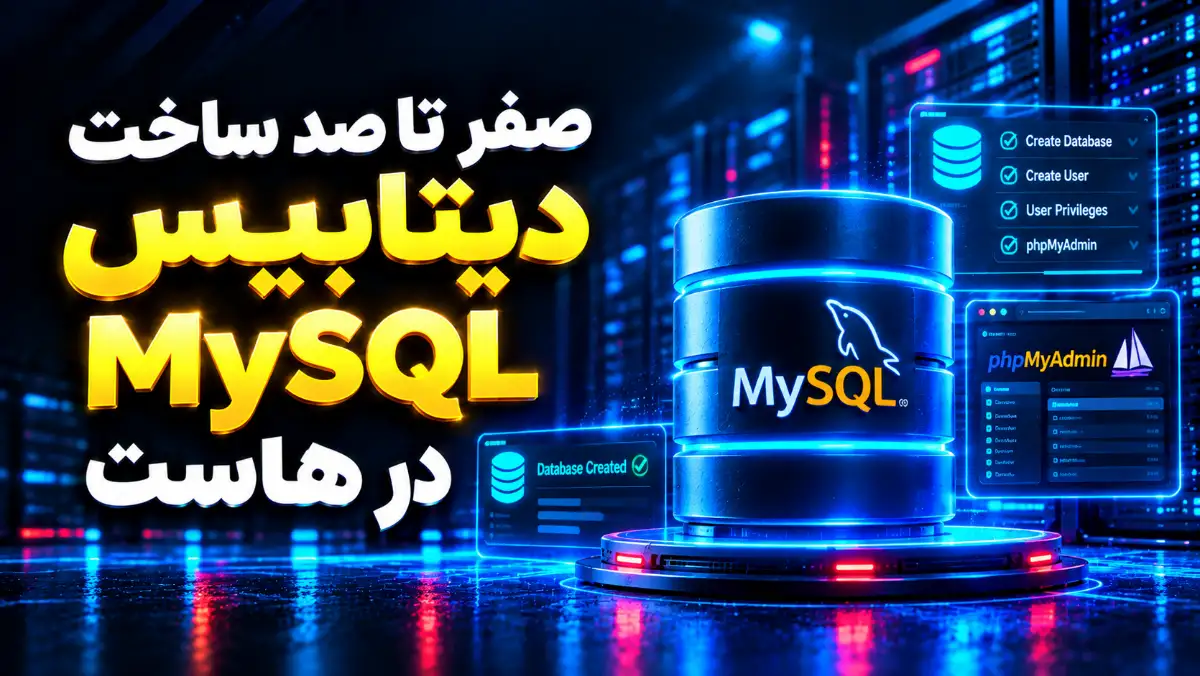
سایت وردپرسی شما برای راهاندازی و کار کردن، به یک پایگاه داده نیاز داره تا اطلاعاتش رو اونجا ذخیره کنه. برای آموزش ساخت دیتابیس MySQL در هاست برای نصب وردپرس، فقط کافیه وارد کنترلپنل هاست (مثل سیپنل یا دایرکتادمین) بشین، یک دیتابیس و یک کاربر (User) بسازین و در نهایت این دو رو به هم متصل کنین.
تو این مقاله، قدمبهقدم پیش میریم تا بدون گیج شدن بین تنظیمات سرور، دیتابیس سایتتون رو آماده کنین. بیاین با هم ببینیم چطور میشه این مراحل رو سریع و بدون خطا انجام داد.
دیتابیس MySQL چیست و چرا وردپرس به آن نیاز دارد؟
دیتابیس MySQL همون فضای ذخیرهسازی ساختاریافتهایه که وردپرس تمام محتوا و تنظیمات سایت رو داخلش نگه میداره. بدون این فضا، سایت شما عملاً نمیتونه هیچ نوشته یا کاربری رو ثبت کنه.
برای اینکه راحتتر درکش کنین، دیتابیس رو مثل مغز یا دفترچه خاطرات سایت در نظر بگیرین. فایلهای قالب و افزونهها مثل ظاهر و لباس سایت هستن، اما متن مقالهها، رمز عبور کاربرا و تنظیماتی که روی وردپرس اعمال میکنین، همگی تو این دفترچه خاطرات نوشته میشن.
وردپرس برای هر بار نمایش سایت به کاربر، اطلاعات رو از این مغز میخونه و پردازش میکنه. پس قدم اول برای نصب وردپرس، ساختن همین فضای ذخیرهسازیه تا سیستم بدونه دادههای مهمش رو باید کجا قرار بده.
قبل از ساخت دیتابیس MySQL وردپرس به چه پیشنیازهایی نیاز داریم؟
قبل از اینکه دستبهکار بشین، به سه چیز نیاز دارین: دسترسی به پنل مدیریت هاست (یعنی نام کاربری و رمز ورود به cPanel یا DirectAdmin)، یک دامنه (آدرس سایت، مثل example.com) که به هاست وصل شده باشه، و فایلهای وردپرس که بعد از ساخت دیتابیس تو هاست آپلود میکنین. خودِ ساخت دیتابیس فقط به دسترسی پنل نیاز داره، ولی برای باز کردن فرم نصب وردپرس تو مرورگر، دامنه و فایلها هم باید آماده باشن.
دسترسی به کنترلپنل (cPanel یا DirectAdmin): بسته به اینکه شرکت هاستینگ چه پنلی به شما داده، باید بتونین وارد محیط سیپنل یا دایرکتادمین بشین.
اطلاعات ورود به هاست و اتصال دامنه: دسترسی به کنترلپنل هاست کافیه تا بتونین دیتابیس رو بسازین؛ فقط برای مرحلهی بعدی یعنی باز کردن فرم نصب وردپرس تو مرورگر، دامنه باید از قبل به هاست متصل شده باشه.
نکتهی مهم اینه که عملکرد دیتابیس مستقیماً روی سرعت سایت شما تأثیر میذاره. اگه از یک هاست وردپرس باکیفیت استفاده کنین که درایوهای پرسرعت NVMe داره (مثل سرویسهای رایج در ابرینا)، سرعت خواندن و نوشتن اطلاعات تو دیتابیس میتونه بسیار بالاتر بره. این موضوع کمک میکنه سایتتون موقع بازدید کاربرها یا جستجو تو صفحات، دچار کندی و افت سرعت نشه.
آموزش ساخت دیتابیس MySQL در cPanel (گامبهگام)
برای ساخت دیتابیس MySQL در سیپنل، سریعترین راه استفاده از ابزار MySQL Database Wizard است که طی چند مرحلهی ساده، دیتابیس و کاربر رو میسازه و در نهایت به هم متصلشون میکنه.
نکته مهم قبل از شروع: یادتون باشه حتماً یک فایل متنی (مثل Notepad سیستم) باز بذارین تا نام دیتابیس، نام کاربری و رمزی که در مراحل زیر میسازین رو همون لحظه داخلش کپی کنین. موقع نصب وردپرس به این اطلاعات نیاز مبرم داریم.
۱. ورود به بخش MySQL Database Wizard
وارد کنترلپنل cPanel بشین و کمی صفحه رو به پایین اسکرول کنین تا به بخش Databases برسین. اینجا روی گزینه MySQL Database Wizard کلیک کنین. این ابزار مثل یک دستیار هوشمند، تمام مراحل رو به ترتیب جلو میبره تا چیزی از قلم نیفته.
۲. ساخت نام دیتابیس (Database Name)
در صفحهی جدید، یک کادر به شما نمایش داده میشه که باید نام پایگاه داده رو وارد کنین. یه اسم کوتاه و مرتبط (مثل wp یا db) بنویسین و روی دکمه Next Step کلیک کنین. دقت کنین که سیپنل معمولاً پیشوند نام کاربری هاست شما رو به ابتدای این اسم اضافه میکنه (مثلاً yourhost_wp). این نام کامل همون چیزیه که وردپرس بعداً برای اتصال ازتون میخواد.
۳. ساخت کاربر دیتابیس (Username) و تعیین رمز قوی
حالا باید یک کاربر (User؛ یه حساب مخصوص که اجازهی دسترسی به دیتابیس رو داره و با کاربر ورود به پیشخوان وردپرس فرق داره) بسازیم تا بتونه به این دیتابیس دسترسی داشته باشه. تو کادر Username یک اسم دلخواه وارد کنین. برای بخش Password، پیشنهاد میشه حتماً از دکمه Password Generator استفاده کنین تا یک رمز خیلی قوی و غیرقابلحدس براتون بسازه. رمز رو کپی کنین تو همون فایل متنی که قبلاً باز کردین و بعد روی دکمه Create User کلیک کنین.
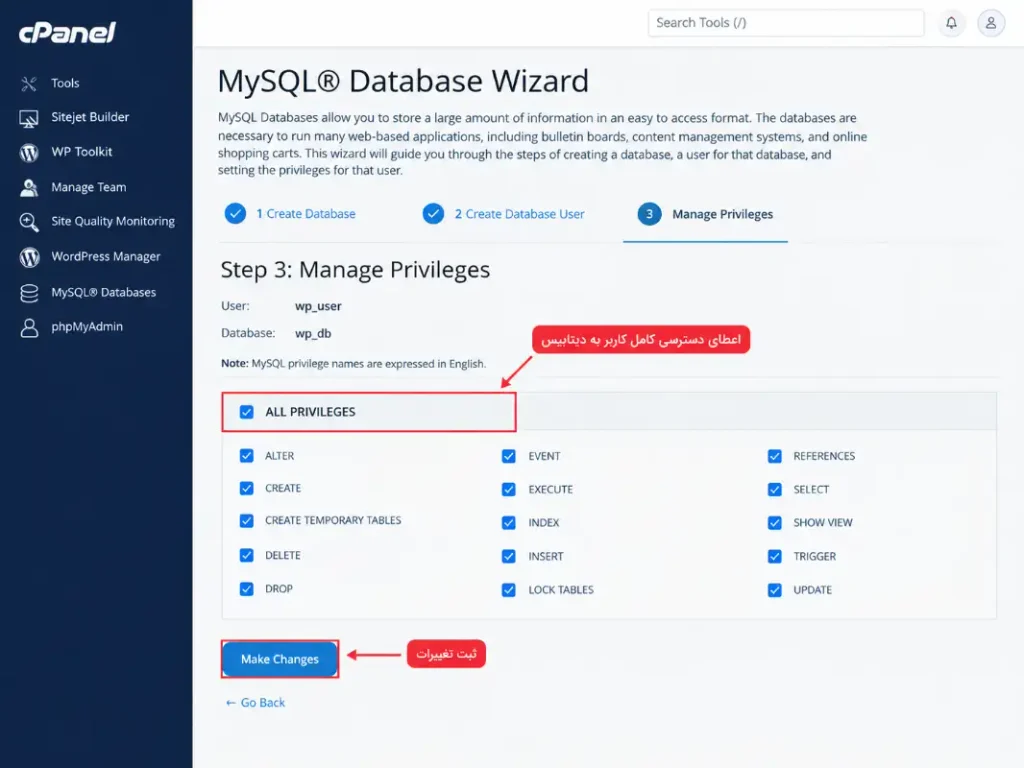
۴. اتصال User به Database (فعالسازی All Privileges)
این حیاتیترین مرحلهی کاره! تو صفحهی آخر، باید به کاربری که ساختیم اجازه بدیم تا اطلاعات رو بخونه و بنویسه. برای این کار، حتماً تیک گزینهی ALL PRIVILEGES رو بزنین. اگه این تیک رو فراموش کنین، وردپرس اجازه نوشتن تو دیتابیس رو نداره و مراحل نصب با خطا مواجه میشه. در نهایت روی Make Changes کلیک کنین تا پیام سبز رنگ موفقیتآمیز بودن عملیات رو ببینین.
آموزش ساخت دیتابیس MySQL در DirectAdmin
تو کنترلپنل دایرکتادمین، کل فرآیند ساخت دیتابیس و کاربر تو یک فرم واحد و از طریق بخش MySQL Management انجام میشه که کار رو خیلی سرراستتر و سریعتر میکنه.
۱. ورود به ابزار MySQL Management
بعد از اینکه وارد پنل DirectAdmin شدین، به بخش Account Manager برید و روی گزینه MySQL Management کلیک کنین. این بخش، مرکز مدیریت تمام پایگاههای داده سایت شماست و هر تغییری در دیتابیسها از اینجا انجام میشه.
۲. انتخاب گزینه Create new Database
در قسمت بالای صفحه یا در سمت راست (بسته به قالب دایرکتادمین شما)، یک دکمه معمولاً آبی رنگ به اسم Create new Database میبینین. روی اون کلیک کنین تا پنجره ساخت دیتابیس جدید براتون باز بشه.
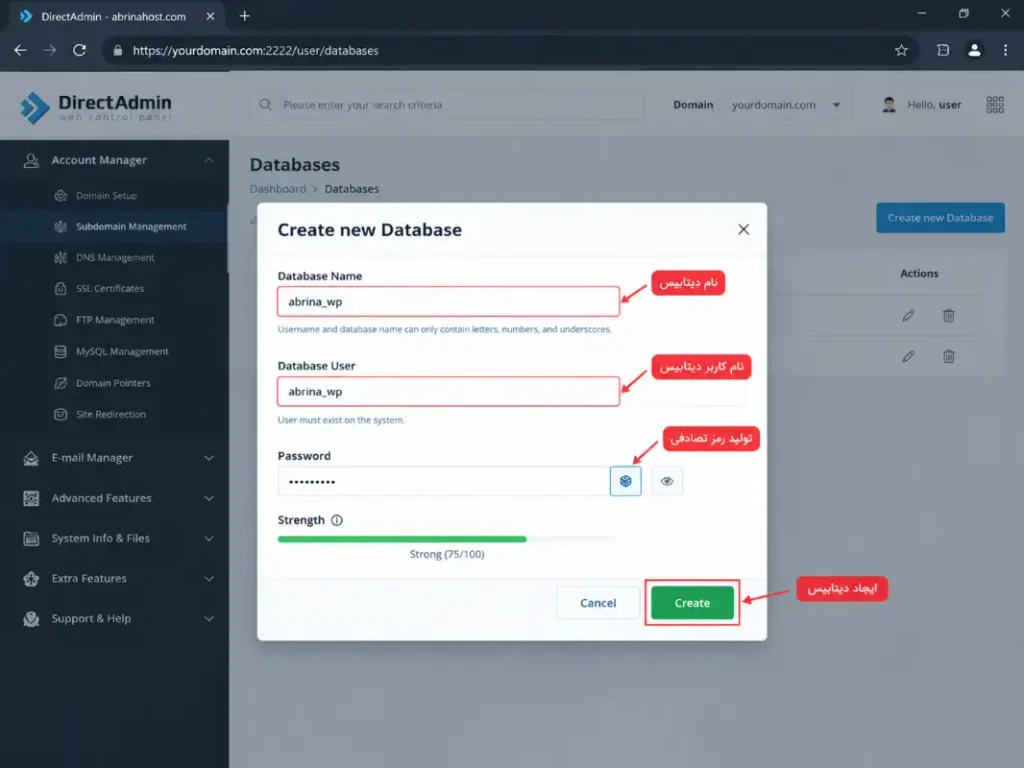
۳. تکمیل اطلاعات Database ،User و Password
دایرکتادمین کار رو خیلی راحت کرده. تو این فرم، نام دیتابیس و نام کاربری رو وارد میکنین. میتونین برای راحتی کار و جلوگیری از سردرگمی، هر دو مقدار رو یکسان در نظر بگیرین. بعد روی دکمهی تصادفی (آیکون تاس یا دکمه Random) برای تولید رمز عبور قوی کلیک کنین. در نهایت دکمه Create رو بزنین. سیستم یک پاپآپ یا صفحه جدید بهتون نشون میده که اطلاعات کامل دیتابیس (نام، یوزر و پسورد) اونجا نوشته شده؛ حتماً همون لحظه اونا رو یادداشت کنین.
مقایسه مسیر ساخت دیتابیس MySQL
برای اینکه یک دید کلی نسبت به تفاوت این دو کنترلپنل محبوب داشته باشین، تفاوت مسیرها رو تو جدول زیر براتون خلاصه کردم:
جدول دوم ، مقایسه cPanel و DirectAdmin
| مرحله | cPanel | DirectAdmin |
| ابزار | MySQL Database Wizard | MySQL Management |
| ساخت Database | ✓ | ✓ |
| ساخت User | در فرآیند ساخت | در فرآیند ساخت |
| تعیین Password | ✓ | ✓ |
| اتصال User | انتخاب تیک All Privileges | دسترسی مرتبط بهصورت خودکار |
| استفاده برای وردپرس | ✓ | ✓ |
اطلاعات دیتابیس را برای نصب وردپرس از کجا پیدا کنیم؟
تمام اطلاعاتی که برای نصب وردپرس نیاز دارین، دقیقاً همون نام پایگاه داده، نام کاربری و رمز عبوری هست که تو مراحل قبلی ساختیم.
فوت کوزهگری (نکته خیلی مهم): تو اکثر هاستها، سیستم بهطور خودکار پیشوند نام کاربریِ هاست شما رو به ابتدای اسم دیتابیس و یوزر میچسبونه (مثلاً abrina_wpdb). حواستون باشه که حتماً باید این نام کامل رو کپی کنین و تو وردپرس وارد کنین، نه فقط اون کلمهی کوتاهی که خودتون تایپ کرده بودین.
برای اینکه موقع نصب گیج نشین، لیست دقیق اطلاعاتی که وردپرس از شما میخواد رو تو جدول زیر آوردیم:
جدول اول، اطلاعات موردنیاز وردپرس
| فیلد | مقدار |
| Database Name | نام دیتابیس ساختهشده (بهصورت کامل با پیشوند) |
| Username | کاربر دیتابیس (بهصورت کامل با پیشوند) |
| Password | رمز کاربر (همون رمز قوی که ساختین) |
| Database Host | معمولاً localhost |
| Table Prefix | معمولاً wp_ |
چگونه دیتابیس ساخته شده را به وردپرس متصل کنیم؟
برای اتصال پایگاه داده، کافیه اطلاعاتی که آماده کردیم رو تو فرم راهاندازی وردپرس کپی کنیم تا هستهی سایت بتونه با دیتابیس ارتباط برقرار کنه. بیاین با هم این مراحل رو انجام بدیم.
ورود به صفحه نصب و وارد کردن اطلاعات
وقتی فایلهای وردپرس رو تو هاست آپلود کردین و آدرس سایتتون رو تو مرورگر باز میکنین، صفحهی خوشآمدگویی نصب وردپرس رو میبینین. اینجا فقط باید روی دکمهی «بزن بریم!» کلیک کنین تا وارد فرم اصلی بشین.
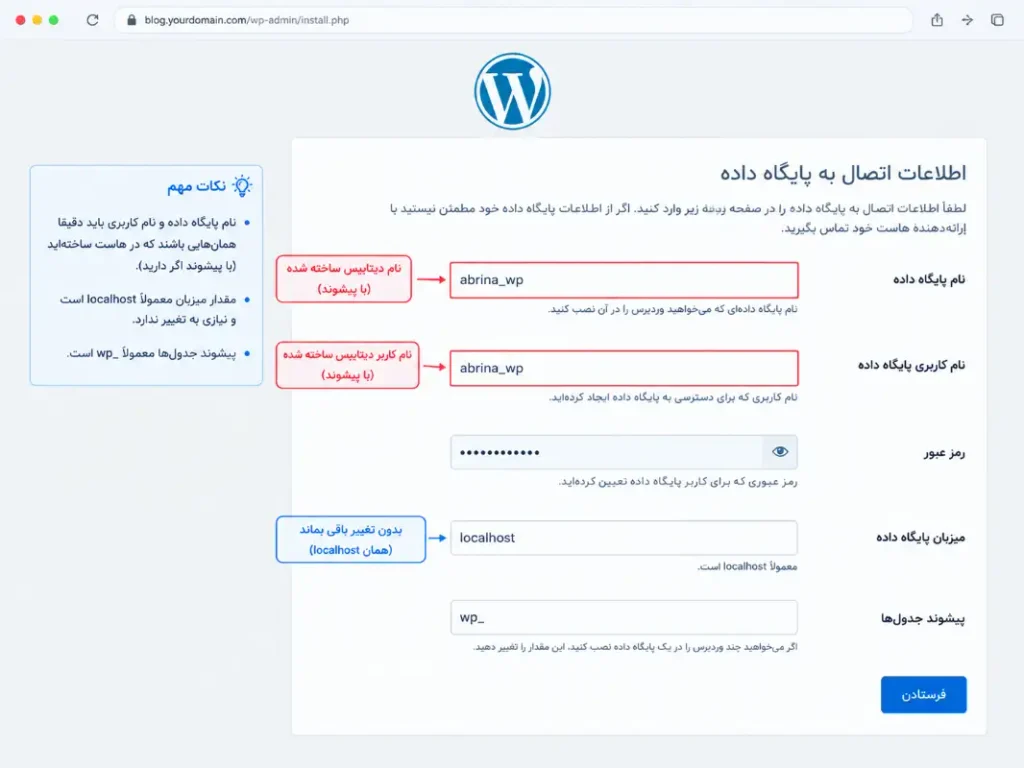
حالا تو فرمی که باز میشه، فیلدهای Database Name، Username و Password رو دقیقاً با همون اطلاعاتی که ساختیم پر کنین. فیلدهای Database Host و Table Prefix رو هم معمولاً میتونین روی همون مقادیر پیشفرضشون رها کنین، مگه اینکه هاستینگ بهتون مقدار دیگهای داده باشه.
تست اتصال و شروع نصب
بعد از اینکه همهی کادرها رو با دقت پر کردین، روی دکمهی «فرستادن» یا Submit کلیک کنین. وردپرس تو این مرحله سعی میکنه با دیتابیس ارتباط بگیره.
اگه اطلاعات رو کاملاً درست وارد کرده باشین، پیام اتصال موفق رو میبینین و دکمهی «راهاندازی نصب» براتون ظاهر میشه. بعد از اتمام نصب و ورود به پیشخوان، معمولاً اولین کاری که طراحها انجام میدن آپلود قالب است. در این مرحله اقدام برای افزایش حجم آپلود در وردپرس میتونه نقطه شروع خوبی باشه تا همون اول کار، با خطای محدودیت حجم فایل از سمت سرور مواجه نشین.
Database Host وردپرس چیست و چه مقداری وارد کنیم؟
مقدار Database Host در واقع آدرس سروری است که پایگاه داده شما روی آن قرار دارد و در بیشتر مواقع (بهخصوص در هاستهای استانداردی مثل ابرینا) همان کلمه localhost است. بنابراین بهطور معمول نیازی به تغییر این مقدار در زمان نصب ندارین.
وقتی عبارت localhost رو در این فیلد رها میکنین، دارین به وردپرس میگین که پایگاه داده دقیقاً روی همون سروری قرار داره که فایلهای سایتتون هست. این حالت شبیه اینه که دیتابیس توی همون ساختمونی باشه که دفتر کار سایت شما قرار داره، پس ارتباط خیلی سریع برقرار میشه.
گاهی اوقات پایداری این سرور به هم میخوره و سایت با ارور دیتابیس مواجه میشه. در چنین شرایطی که ارتباط هسته سایت با سرور مدام قطع میشه، ریشهیابی دلیل قطع و وصل شدن دیتابیس سایت میتونه بهتون کمک کنه تا این ناپایداری رو سریعتر حل کنین. معمولاً این مقدار پیشفرض فقط زمانی تغییر میکنه که شرکت هاستینگ سرور دیتابیس رو برای پایداری بیشتر جدا کرده باشه یا از یک پایگاه دادهی خارجی استفاده کنین.
تفاوت phpMyAdmin با ساخت دیتابیس در پنل هاست چیست؟
برای ساخت دیتابیس اولیه اصلاً نیازی به ورود به phpMyAdmin ندارین؛ شما پایگاه داده و کاربر رو فقط از طریق بخش مدیریت MySQL در پنل هاست میسازین، در حالی که phpMyAdmin ابزاری برای مشاهده و ویرایش مستقیم اطلاعات داخل دیتابیس است.
خیلی از طراحهای تازهکار این اشتباه رو میکنن که برای نصب وردپرس، مستقیماً دنبال آیکون phpMyAdmin میگردن. اگه بخوایم سادهتر بگیم، ساخت دیتابیس تو پنل هاست (سیپنل یا دایرکتادمین) مثل اینه که شما یک قفسهی خالی بخرید و براش کلید بسازید. اما استفاده از ابزار phpMyAdmin مثل اینه که درِ اون قفسه رو باز کنین تا پوشهها و کاغذهای داخلش رو بخونین یا ویرایش کنین.
از اونجایی که وردپرس خودش بهطور خودکار موقع نصب، تمام پوشهها و جداول رو داخل اون قفسهی خالی میسازه، شما در مرحلهی نصب فقط باید دیتابیس رو تو پنل بسازین و هیچ نیازی به درگیری با محیط نسبتاً پیچیدهی phpMyAdmin ندارین.
خطاهای رایج هنگام اتصال دیتابیس وردپرس کدامند؟
خطاهای اتصال دیتابیس معمولاً به دلیل اشتباه تایپی در نام کاربری، رمز عبور یا تخصیص ندادن دسترسیهای لازم به کاربر پایگاه داده رخ میده. وقتی این اتفاق میفته، وردپرس نمیتونه به فضایی که اطلاعاتش اونجاست وصل بشه و سایت از کار میفته. برای اینکه بتونین سریع مشکل رو پیدا کنین، رایجترین خطاها رو تو جدول زیر آوردیم:
جدول سوم، خطاهای اتصال
| خطا | علت احتمالی | راهکار |
| Error Establishing a Database Connection | اطلاعات اشتباه | بررسی اطلاعات |
| Access denied | User/Password اشتباه | بررسی کاربر و رمز |
| Unknown database | نام Database اشتباه | بررسی نام کامل |
| Connection refused | Host/سرویس مشکل دارد | بررسی Database Host و وضعیت سرویس |
| دسترسی ناقص | User متصل نشده | دادن دسترسی لازم |
ارور Error Establishing a Database Connection
این خطا دقیقاً مثل اینه که از کلید اشتباهی برای باز کردن درِ یک گاوصندوق استفاده کنین. معمولاً دلیل اصلیش اینه که نام دیتابیس، نام کاربری یا رمز عبور رو اشتباه وارد کردین؛ پس اولین کاری که باید بکنین، چک کردن دوبارهی همین سه مورده.
اگه اطلاعات رو کاملاً درست وارد کرده باشین و بازم این خطا رو میبینین، احتمالاً مشکل از خود سروره. مثلاً وقتی سایت ترافیک بالایی داره، ممکنه به دلیل تأثیر محدودیت IOPS در هاست وردپرس یا کمبود موقتی منابع، ارتباط سرور با دیتابیس قطع بشه. تو این حالت، پیام دادن به پشتیبانی هاست میتونه نقطه شروع خوبی برای پیگیری این ناپایداری باشه.
خطای Access denied و متصل نبودن User
اگه موقع نصب با پیام Access denied روبرو شدین، یعنی کاربری که ساختین اجازه ورود و تغییر در پایگاه داده رو نداره. همونطور که قبلاً گفتیم، این ارور معمولاً وقتی پیش میاد که یادتون رفته باشه تیک All Privileges رو بزنین و کاربر به دیتابیس متصل نشده باشه. برای حل این مشکل فقط کافیه به کنترلپنل برگردین و دسترسیهای کامل رو به کاربر اختصاص بدین.
نکات امنیتی مهم هنگام ساخت دیتابیس وردپرس چیست؟
مهمترین نکته امنیتی اینه که رمزهای عبور قدرتمند انتخاب کنین و اطلاعات اتصال رو هرگز در اختیار افراد غیرضروری قرار ندین. دیتابیس قلب سایت شماست و هر کسی که بهش نفوذ کنه، عملاً کل اطلاعات کاربرا و نوشتهها رو در اختیار داره.
تغییر پیشوند جداول (Table Prefix)
وردپرس بهطور پیشفرض اسم جدولهای دیتابیس (یعنی بخشهای مختلفی که اطلاعات سایت توشون ذخیره میشه) رو با wp_ شروع میکنه. رباتهای مهاجم این پیشوند رو میشناسن، برای همین بعضیها ترجیح میدن موقع نصب اون رو به چیز دیگهای مثل abr_ تغییر بدن. باید بدونین این کار فقط یه لایهی کوچیک اضافهست و جای رمز قوی و بهروز نگه داشتن وردپرس رو نمیگیره. اگه خواستین تغییرش بدین، فقط موقع نصب این کار رو بکنین (نه بعد از نصب) و حواستون باشه آخرش حتماً یک underscore یعنی _ باشه.
استفاده از Password Generator قدرتمند
هیچوقت از رمزهای قابل حدس مثل تاریخ تولد یا شماره موبایل استفاده نکنین. موقع ساخت کاربر تو پنل از دکمهی Password Generator (ابزار تولید رمز تصادفی) استفاده کنین. این رمز بعد از نصب تو فایل wp-config.php (فایل تنظیمات اصلی وردپرس) ذخیره میشه و وردپرس خودش ازش استفاده میکنه؛ ولی یه نسخهی امن ازش جای دیگهای نگه دارین، چون برای انتقال سایت یا بازیابی بعدی لازمتون میشه.
بررسی آدرس سایت در دیتابیس
یکی دیگه از نکات مهم بعد از نصب، اطمینان از تنظیم درست آدرس HTTPS تو دیتابیسه. اگه لازم شد این آدرس رو مستقیم بررسی یا اصلاح کنین، باید از phpMyAdmin وارد جدول wp_options بشین و مقدار دو فیلد siteurl و home رو چک کنین که هر دو با https:// شروع شده باشن. اگه این دو با SSL (گواهی امنیتی که اتصال سایت رو رمزنگاری میکنه و باعث میشه آدرس با https شروع بشه) سایت همخونی نداشته باشن، سایت تو یه چرخه بینهایت میفته و آشنایی با روشهای رفع خطای ERR_TOO_MANY_REDIRECTS کمکتون میکنه.
جمعبندی
ساخت دیتابیس برای وردپرس شاید تو نگاه اول کمی فنی به نظر برسه، اما همونطور که دیدیم، با چند کلیک ساده تو ابزارهای مدیریت پنل هاست (چه سیپنل و چه دایرکتادمین) انجام میشه. تو این مسیر یاد گرفتیم چطور یک پایگاه داده و کاربر براش بسازیم، سطح دسترسیها رو کامل کنیم و در نهایت اطلاعاتش رو تو فرم راهاندازی سایت وارد کنیم. حالا که خیالتون از بابت اتصال پایگاه داده راحت شده و هسته وردپرس رو با موفقیت نصب کردین، میتونین با خیال راحت سراغ تنظیمات اولیه سایت و نصب قالب برید.
سوالات متداول (FAQ)
چرا برای نصب وردپرس به دیتابیس نیاز داریم؟
وردپرس یک سیستم مدیریت محتوای پویاست و تمام اطلاعات متنی، تنظیمات سایت و مشخصات کاربران رو باید در یک پایگاه داده ذخیره کنه. بدون دیتابیس، هیچ جایی برای ثبت و فراخوانی این دادهها برای نمایش به کاربر وجود نداره.
چگونه در cPanel برای وردپرس دیتابیس بسازیم؟
سریعترین راه اینه که در کنترلپنل cPanel به بخش Databases برید و روی ابزار MySQL Database Wizard کلیک کنین. این ابزار شما رو قدمبهقدم برای ساخت نام پایگاه داده، کاربر و اتصال آنها به هم راهنمایی میکنه.
چگونه در DirectAdmin دیتابیس MySQL بسازیم؟
در کنترلپنل دایرکتادمین کافیه وارد بخش MySQL Management بشین و روی دکمه Create new Database کلیک کنین. تو صفحهای که باز میشه میتونین نام پایگاه داده و مشخصات کاربر رو تو یک فرم واحد تنظیم کنین.
نام دیتابیس و نام کاربری دیتابیس وردپرس را از کجا پیدا کنیم؟
این اطلاعات دقیقاً همون مقادیری هستن که موقع ساخت پایگاه داده در پنل هاست تعیین کردین. یادتون باشه که باید نام کامل رو همراه با پیشوند نام کاربری هاست (مثلاً abrina_wpdb) در فرم وردپرس وارد کنین.
آیا برای هر سایت وردپرسی باید دیتابیس جداگانه بسازیم؟
بله، توصیه میکنیم هر سایت دیتابیس مخصوص خودش رو داشته باشه. با اینکه از نظر فنی میشه با تغییر پیشوند جداول چند سایت رو تو یک دیتابیس نگه داشت، ولی این کار بکاپگیری، انتقال سایت و امنیت رو سختتر میکنه و اگه یکی از سایتها هک بشه، بقیه هم در خطر میافتن.
Database Host در وردپرس چیست و چه مقداری باید وارد کنیم؟
این فیلد نشوندهنده آدرس سرور پایگاه داده است که تو بیشتر هاستهای استاندارد، مقدار اون همون کلمه localhost در نظر گرفته میشه. معمولاً نیازی به تغییر این کلمه نیست، مگر اینکه شرکت هاستینگ آدرس متفاوتی به شما داده باشه.
چرا وردپرس به دیتابیس متصل نمیشود؟
رایجترین دلیل خطای اتصال، اشتباه وارد کردن نام دیتابیس، نام کاربری یا رمز عبور تو صفحه راهاندازی وردپرس هست. همچنین ممکنه تو مراحل ساخت، فراموش کرده باشین سطح دسترسی کل (All Privileges؛ یعنی دسترسی کامل: خوندن، نوشتن، حذف و ساخت جدول) رو برای کاربر دیتابیس فعال کنین.
آیا میتوان دیتابیس وردپرس را از طریق phpMyAdmin مدیریت کرد؟
بله، اما برای ساخت اولیه پایگاه داده و نصب وردپرس، هیچ نیازی به ورود به این ابزار ندارین. phpMyAdmin معمولاً زمانی استفاده میشه که بخواین اطلاعات داخل جداول دیتابیس رو مستقیماً ببینین یا ویرایش کنین.