سایت وردپرسیتون کند شده و تو ابزارهای تست سرعت با خطای LCP مواجه شدین؟ برای بهبود LCP وردپرس باید اول ببینیم دقیقاً کدوم عکس یا متن بزرگ داره سایت رو سنگین میکنه، بعد با کارهایی مثل بهینهسازی همون تصاویر، کاهش زمان پاسخگویی سرور (TTFB) و تنظیم درست کش، سرعت لود رو بیاریم پایین. تو این مقاله قدمبهقدم یاد میگیریم چطور علت اصلی این مشکل رو پیدا کنیم و با راهکارهای عملی، سرعت سایتمون رو به زیر ۲.۵ ثانیه برسونیم.
LCP چیست و چرا در سرعت سایت وردپرس اهمیت دارد؟
متریک LCP، دقیقاً مدت زمانی رو اندازه میگیره که طول میکشه تا بزرگترین بخش محتوای صفحه برای کاربر نمایش داده بشه. هرچی این زمان کمتر باشه، سایت شما سریعتر به نظر میرسه و کاربر زودتر باهاش ارتباط برقرار میکنه.
LCP مخفف چیست؟
عبارت LCP مخفف Largest Contentful Paint هست. به زبون ساده، این معیار نشون میده که سنگینترین و بزرگترین عنصر روی صفحه چقدر زمان میبره تا کامل رندر بشه و روی مانیتور یا گوشی کاربر ظاهر بشه. LCP مثل ویترین یه مغازهست؛ تا وقتی پردهی ویترین کامل کنار نره و بزرگترین و مهمترین جنس تو دید مشتری قرار نگیره، مشتری حس میکنه مغازه هنوز بسته است.
LCP چه بخشی از صفحه را اندازهگیری میکند؟
این معیار فقط محتوای بالای صفحه یا همون Above the fold رو در نظر میگیره؛ یعنی همون قسمتی که کاربر بدون اسکرول کردن در نگاه اول میبینه. معمولاً این عنصر یک تصویر شاخص (Hero Image)، یک بنر ویدیویی، یا یک تیتر متنی بزرگ (مثل H1) هست. پس LCP فعلاً با بقیه اجزای پایین صفحه کاری نداره.
LCP خوب، متوسط و ضعیف چه محدودهای دارد؟
گوگل برای این معیار سه تا بازه زمانی مشخص کرده تا وضعیت سایتتون رو ارزیابی کنه:
- خوب (سبز): زیر ۲.۵ ثانیه. سایت شما سریع و بدون نقصه.
- نیاز به بهبود (نارنجی): بین ۲.۵ تا ۴ ثانیه. باید یکسری بهینهسازیها روی عنصر اصلی انجام بدین.
- ضعیف (قرمز): بالای ۴ ثانیه. کاربرها خسته میشن و به احتمال زیاد صفحه رو میبندن.
این معیار هم برای تجربه کاربری خیلی مهمه و هم برای سئو. گوگل LCP رو یکی از ستونهای اصلی Core Web Vitals میدونه و مستقیماً روی رتبه سایت شما تو نتایج جستجو تأثیر میذاره.
چگونه مقدار LCP سایت وردپرس را اندازهگیری کنیم؟
برای اندازهگیری دقیق LCP، بهترین کار استفاده از ابزارهای رسمی گوگل مثل PageSpeed Insights برای دیدن وضعیت کلی و Chrome DevTools برای پیدا کردن دقیق عنصر مشکلدار روی سایت هست.
بررسی LCP با Google PageSpeed Insights
راحتترین راه اینه که آدرس سایتتون رو تو ابزار رایگان PageSpeed Insights وارد کنین. این ابزار بهتون یه نمره میده و دقیقاً مشخص میکنه زمان LCP شما چقدره و وضعیت کلی صفحه چطوره.

تو همون صفحه گزارش، میتونین تو بخش Diagnostics پیشنهادهای خود گوگل رو برای کاهش این زمان و سبک کردن عنصر اصلی صفحه ببینین.
بررسی LCP با Lighthouse
ابزار Lighthouse مستقیماً روی مرورگر کروم شما نصبه و نیازی به سایت واسطه ندارین. کافیه تب Lighthouse رو تو بخش Inspect (یا همون DevTools) مرورگر باز کنین و دکمه تست رو بزنین. این روش برای تست سایتهای لوکال یا صفحاتی که هنوز منتشر نکردین خیلی عالی و کاربردیه.
بررسی LCP در Chrome DevTools
اگه میخواین بدونین دقیقاً کدوم عکس یا متن باعث بالا رفتن زمان LCP شده، از تب Performance در DevTools مرورگر کروم استفاده کنین. وقتی بارگذاری صفحه رو رکورد میکنین، این ابزار تو بخش Timings دقیقاً همون عنصر LCP رو براتون روی صفحه هایلایت میکنه.
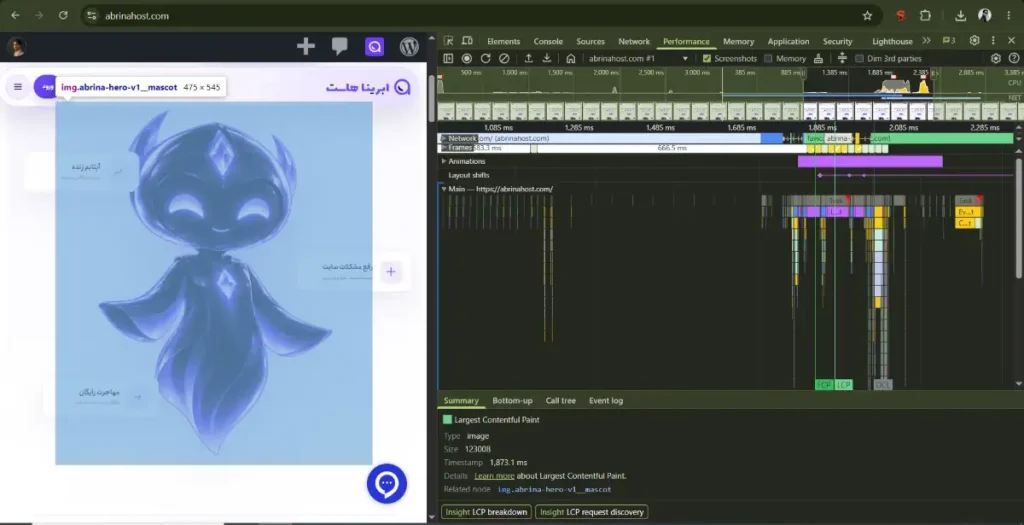
پیدا کردن این عنصر کلید اصلی حل مشکله، چون از اینجا به بعد باید تمام تمرکزمون رو فقط روی بهینهسازی همون یک بخش خاص بذاریم.
تفاوت دادههای آزمایشگاهی و واقعی کاربران
موقع تست گرفتن معمولاً با دو تا دستهبندی داده مواجه میشین: Lab Data و Field Data. دادههای Field Data تجربه واقعی کاربرهای شما تو ۲۸ روز گذشته رو نشون میده (که دقیقاً همون معیار مهم برای سئو هست). اما Lab Data نتیجه تستی هست که همون لحظه سیستم با یک اینترنت و دستگاه فرضی انجام میده. تفاوت Lab و Field مثل اینه که Lab Data میزان مصرف سوخت ماشین روی کاغذ تو کارخونهست، ولی Field Data مصرف واقعی همون ماشین تو ترافیک سنگین شهره. شما همیشه باید هدفگذاریتون روی بهبود Field Data باشه.
چه عواملی باعث افزایش LCP در وردپرس میشوند؟
افزایش LCP معمولاً سه مقصر اصلی داره: عکسهای بهینهنشده و سنگین، کند بودن سرور در پاسخگویی، یا کدهای اضافی CSS و جاوا اسکریپتی که راه لود صفحه رو میبندن. اگر این موانع رو برطرف کنین، مرورگر خیلی سریعتر میتونه بخش اصلی سایت رو به کاربر نشون بده.
این مشکلات تو موبایل خیلی بیشتر خودشون رو نشون میدن. چون پردازنده گوشیها ضعیفتر از لپتاپ هست و اینترنت موبایل هم نوسان داره، هر کد مسدودکننده یا عکس حجیمی میتونه سرعت لود رو روی گوشی چند ثانیه عقب بندازه. حالا بیاین دونهدونه این عوامل رو بررسی کنیم.
تصویر بزرگ یا Hero Image
معمولاً اولین متهم بالا بودن LCP، همون عکس یا بنر بزرگیه که بالای سایتتون گذاشتین. مرورگر برای دانلود این عکس بزرگ باید زمان زیادی صرف کنه. اگه این عکس فرمت قدیمی (مثل PNG) داشته باشه یا سایزش بزرگتر از کادر نمایشگر باشه، لود شدنش کل زمان ارزشمند صفحه رو میسوزونه.
پاسخدهی کند سرور و TTFB بالا
گاهی اوقات مشکل اصلاً از طراحی سایت شما نیست. اگه سرور ضعیف باشه، مرورگر کاربر باید منتظر بمونه تا تازه اولین بایت اطلاعات رو از سمت هاست دریافت کنه (به این زمان TTFB میگن). اگه این زمان زیاد باشه، یعنی سرور کنده. اگه شک دارین که این تأخیر از کجاست، پیشنهاد میکنم مقاله علت کندی سایت رو بخونین تا دقیقاً متوجه بشین مشکل از هاست شماست یا تنظیمات خود وردپرس.
CSSهای سنگین و JavaScriptهای مسدودکننده
کدهای قالب و افزونهها قبل از اینکه مرورگر بتونه محتوای اصلی رو نمایش بده، باید دانلود و اجرا بشن. این فایلها دقیقاً مثل ترافیک سنگین جلوی ماشینهای اصلی (محتوای سایت) رو میگیرن. مرورگر تا زمانی که کل فایل جاوا اسکریپت رو دانلود و اجرا نکنه، ساختار صفحه رو رندر نمیکنه و این یعنی یک تأخیر بزرگ برای LCP.
فونتهای وب و رندر شدن دیرهنگام محتوا
اگه تیتر اصلی سایتتون همون عنصر LCP باشه، بارگذاری فونتها میتونه دردسرساز بشه. اگه فونت سایت خیلی دیر لود بشه، مرورگر متن رو پنهان میکنه تا فونت اصلی آماده بشه. همین مسئله باعث میشه متن اصلی که کاربر منتظرشه، با چند ثانیه تأخیر روی صفحه ظاهر بشه.
قالب، افزونههای سنگین و کش نامناسب
نصب دهها افزونه یا استفاده از یه قالب غیربهینه، حجم درخواستهای دیتابیس رو بالا میبره. اگه سیستم کش (Cache) هم درست تنظیم نشده باشه، سرور برای هر بازدیدکننده باید صفحه رو از صفر بسازه. ساختن صفحه از صفر مثل اینه که برای هر مهمون رستوران، از اول شروع به پختن غذا کنین، که طبیعتاً زمان زیادی از سرور و کاربر میگیره.
چگونه LCP سایت وردپرس را بر اساس علت مشکل بهبود دهیم؟
برای بهبود LCP وردپرس باید اول تشخیص بدین دقیقاً چه چیزی سرعت سایت رو گرفته، بعد مستقیماً برید سراغ همون بخش؛ مثلاً اگه مشکل از عکس اول صفحهست فقط روی بهینهسازی تصویر تمرکز کنین و اگه مشکل از سروره، برید سراغ تنظیمات کش. اینطوری نیازی نیست کل سایت رو زیر و رو کنین.
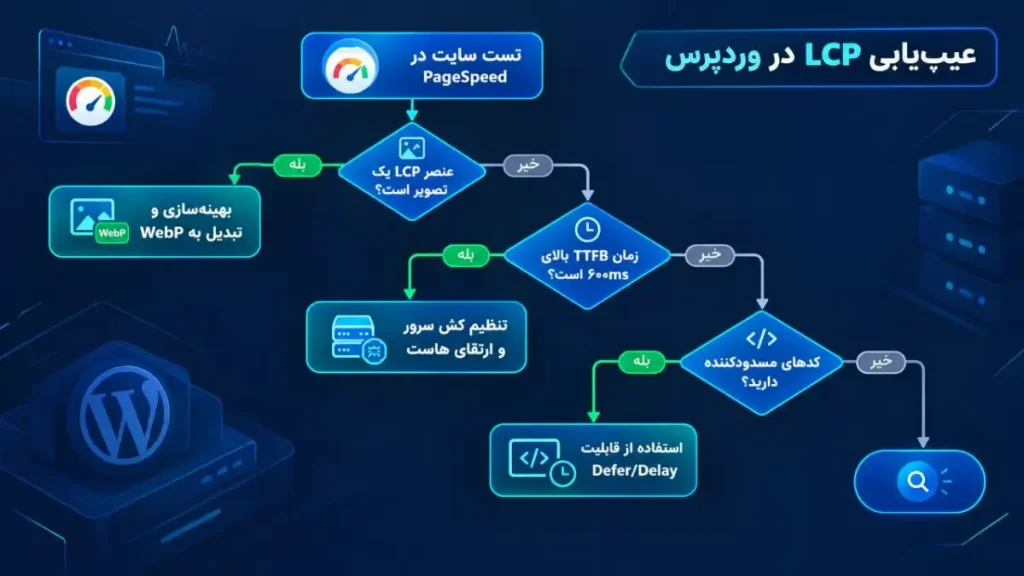
برای اینکه مسیر عیبیابی براتون راحتتر بشه، جدول زیر رو به عنوان یه چکلیست سریع در نظر بگیرین:
| مشکل مشاهدهشده | علت احتمالی | راهکار |
| LCP بالاست و عنصر LCP تصویر است | تصویر سنگین | فشردهسازی و تبدیل به WebP/AVIF |
| TTFB بالاست | پاسخ کند سرور | بررسی هاست و کش |
| CSS باعث تأخیر میشود | Render-blocking CSS | بهینهسازی CSS |
| JavaScript اجرای صفحه را عقب میاندازد | JS سنگین | Defer/Delay |
| فونت دیر نمایش داده میشود | بارگذاری نامناسب فونت | بهینهسازی و Preload فونت |
تصویر عنصر LCP را بهینه کنید (جلوگیری از Lazy Load)
عکسهای بالای صفحه معمولاً مقصر اصلی افت سرعت هستن. یکی از مهمترین قدمها تو مسیر افزایش سرعت سایت وردپرس اینه که تصویر عنصر LCP رو به بهترین شکل ممکن سبک کنین. برای کاهش حجم تصاویر وردپرسی، اولین کار تغییر فرمت اونها به WebP یا AVIF هست. این فرمتهای نسل جدید، بدون افت کیفیت، حجم عکس رو به شدت کم میکنن.
نکته خیلی حیاتی اینه که تصویر Hero (عکس اصلی بالای صفحه) رو هرگز Lazy Load یا بارگذاری تنبل نکنین. وقتی لیزی لود فعاله، مرورگر دانلود عکس رو عقب میندازه تا اول بقیه کدهای صفحه رو بخونه. ما دقیقاً برعکس این رو میخوایم؛ عنصر LCP باید سریعترین چیزی باشه که لود میشه. پس لیزی لود رو فقط برای عکسهای پایین صفحه فعال کنین و برای تصویر اصلی، از قابلیت Preload استفاده کنین تا به مرورگر دستور بدین این فایل رو در بالاترین اولویت دانلود کنه.
فایلهای CSS غیرضروری را کاهش و حیاتیها را زودتر بارگذاری کنید
کدهای CSS مسئول ظاهر و زیبایی سایت شما هستن. مرورگر ذاتاً تا وقتی تمام کدهای استایل رو نخونده باشه، چیزی به کاربر نشون نمیده تا سایت با ظاهر به هم ریخته لود نشه. برای بهینه سازی CSS برای LCP، باید کدهای حیاتی (Critical CSS) رو استخراج کنین.
کدهای حیاتی یعنی همون مقدار کمی از CSS که فقط برای لود کردن ظاهر بالای صفحه (Above the fold) نیازه. افزونههایی مثل LiteSpeed Cache یا WP Rocket این قابلیت رو دارن که کدهای حیاتی رو جدا کنن و مستقیماً داخل کدهای HTML قرار بدن. بقیه فایلهای CSS که مربوط به فوتر و پایین صفحه هستن هم با تأخیر بارگذاری میشن تا جلوی رندر شدن عنصر اصلی رو نگیرن.
JavaScriptهای مسدودکننده را Defer یا Delay کنید
فایلهای جاوا اسکریپت (JS) مثل چت آنلاین، پاپآپها یا کدهای آنالیتیکس، قاتل اصلی LCP هستن. وقتی مرورگر به یک کد JS میرسه، کارش رو متوقف میکنه تا اون رو دانلود و اجرا کنه.
برای حل این مشکل دو تا تکنیک داریم:
۱. Defer (تعویق): به مرورگر میگه فایل رو تو پسزمینه دانلود کن، اما اجراش رو بذار برای وقتی که کل صفحه لود شد.
۲. Delay (تأخیر): کلاً فایل رو دانلود نمیکنه تا زمانی که کاربر یه واکنشی نشون بده (مثلاً اسکرول کنه یا موس رو تکون بده).
کدهای سنگین مثل گوگل آنالیتیکس یا چت پشتیبانی رو حتماً روی حالت Delay قرار بدین تا مسیر برای لود شدن سریعتر LCP باز بشه.
کش وردپرس را فعال و TTFB را کاهش دهید
سیستم کش مثل یه میانبر عمل میکنه. به جای اینکه وردپرس برای هر کاربر بره تو دیتابیس بگرده و صفحه رو از صفر بسازه، یه نسخه آماده از صفحه رو همون لحظه تحویل کاربر میده. فعالسازی کش وردپرس یکی از مؤثرترین راهها برای کاهش فشار روی سرور هست.
وقتی کش رو فعال میکنین، زمان پاسخگویی سرور به شدت میاد پایین. اگه مشکل LCP شما از سمت سرور باشه، باید روی کاهش TTFB سایت کار کنین. TTFB زمان دریافت اولین بایته؛ مثل این میمونه که زنگ در رو بزنین و چقدر طول بکشه تا یکی جواب بده. استفاده از افزونههای کش سمت سرور (مثل LSCache)، ارتقای نسخه PHP و بهینهسازی دیتابیس وردپرس میتونه این زمان رو به زیر ۲۰۰ میلیثانیه برسونه.
استفاده از CDN، بهینهسازی فونتها و بررسی افزونهها
شبکه توزیع محتوا (CDN) کپی فایلهای سنگین سایت شما رو روی سرورهای مختلف در سراسر جهان نگه میداره. اگه کاربر از شهر دیگهای وارد سایت بشه، فایلها رو از نزدیکترین سرور به خودش دریافت میکنه که تأثیر فوقالعادهای روی بهبود LCP داره.
برای فونتها، همیشه اونها رو روی هاست خودتون آپلود کنین (Self-host) و از سرویسهای خارجی مثل Google Fonts استفاده نکنین. همچنین ویژگی font-display: swap رو تو کدهای CSS قرار بدین. این کار باعث میشه تا زمان لود شدن فونت اصلی سایت، کاربر متن رو با یه فونت ساده سیستمی ببینه و صفحه سفید نمونه. در نهایت، حتماً لیست افزونههای وردپرس رو چک کنین؛ هر افزونهای که کاربرد ضروری نداره رو پاک کنین، چون هر کدوم از این افزونهها چند فایل CSS و JS اضافه به سایت تزریق میکنن و LCP رو بالا میبرن.
نقش هاست وردپرس در بهبود LCP چیست؟
اگر سرور شما ضعیف باشد و نتواند کدهای سایت را سریع پردازش کند، تمام تلاشهایتان برای بهینهسازی تصاویر و استایلها بیفایده است. هاست شما مستقیماً زمان دریافت اولین بایت اطلاعات (TTFB) را تعیین میکند و اگر این زمان طولانی باشد، کل پروسه لود شدن LCP عقب میافتد.
ارتباط TTFB و LCP
زمان TTFB مثل استارت زدن ماشین است؛ تا موتور روشن نشود و دور نگیرد، ماشین حرکت نمیکند. وقتی کاربر آدرس سایت شما را وارد میکند، مرورگر یک درخواست به سرور میفرستد. اگر سرور برای پاسخ دادن و ارسال اولین بایت دادهها مکث کند، مرورگر بیکار میماند. طبیعی است که هر یک ثانیه تأخیر در TTFB، دقیقاً یک ثانیه به زمان LCP سایت شما اضافه میکند.
تأثیر سرعت پاسخ سرور و کش سمت سرور
وردپرس یک سیستم پویاست و برای نمایش هر صفحه باید اطلاعات را از دیتابیس بخواند و کدهای PHP را پردازش کند. این کار پردازش سنگینی میطلبد. کش سمت سرور دقیقاً مثل این است که یک پرس غذای آماده را به مشتری تحویل دهید، به جای اینکه بخواهید برای هر نفر از صفر آشپزی کنید. با این کار، پاسخ سرور در کسری از ثانیه به مرورگر میرسد.
زیرساخت میزبانی قدرتمند؛ گام اول در بهبود LCP
یکی از اصلیترین دلایل بالا رفتن زمان LCP، تأخیر سرور تو پاسخ اولیه و سرعت پایین خوندن و نوشتن دادههاست. ما تو سرویسهای هاست وردپرس پرسرعت ابرینا، با استفاده از درایوهای فوقسریع NVMe و بهینهسازیهای اختصاصی سرور، کاری کردیم که زمان بارگذاری بزرگترین المان صفحه به حداقل ممکن برسه. علاوه بر این سختافزار قدرتمند، تیم پشتیبانی متخصص ابرینا هم قدمبهقدم کنار شماست تا تو عیبیابی، رفع کندی سرعت و سبز کردن معیارهای Core Web Vitals بهتون کمک کنه.
بعد از بهینهسازی LCP چگونه نتیجه را بررسی کنیم؟
برای دیدن نتیجه واقعی زحماتتان، باید ابتدا کش سایت، مرورگر و سرور را به طور کامل پاک کنید و بعد دوباره از ابزارها خروجی بگیرید. فقط با بررسی مجدد است که مطمئن میشوید راهکارهایتان دقیقاً روی عنصر اصلی جواب دادهاند.
تست مجدد با PageSpeed Insights
بعد از اعمال تغییرات، آدرس صفحه را مجدداً در ابزار PageSpeed Insights گوگل وارد کنید. بررسی کنید که آیا عنصر LCP تغییر کرده است یا فقط زمان لود همان عنصر قبلی کاهش یافته است. همچنین حواستان باشد که با بهینهسازی LCP، بقیه معیارهای Core Web Vitals مثل پرش عناصر (CLS) خراب نشده باشند. یادتان باشد که تغییرات در دادههای واقعی کاربران (Field Data) حدود ۲۸ روز زمان میبرد تا در سرچ کنسول آپدیت شود، اما در بخش Lab Data همان لحظه نتیجه را میبینید.
مقایسه قبل و بعد از اعمال تغییرات
برای اینکه روند بهبود را ملموستر ببینید، میتوانید دادههای قبل و بعد خودتان را در جدولی مشابه جدول زیر مستند کنید:
جدول ۲: مقایسه قبل و بعد از بهینهسازی
| معیار | وضعیت قبل از بهینهسازی | وضعیت بعد از بهینهسازی |
| زمان LCP | ۴.۵ ثانیه (وضعیت ضعیف) | ۱.۸ ثانیه (وضعیت خوب) |
| عنصر هدف | تصویر Hero با فرمت PNG (حجم ۱.۵ مگابایت) | تصویر Hero با فرمت WebP (حجم ۸۵ کیلوبایت) |
| زمان پاسخ سرور (TTFB) | ۱.۲ ثانیه | ۱۸۰ میلیثانیه |
| وضعیت لیزی لود تصویر اصلی | فعال بود (تأخیر در رندر) | غیرفعال شد + استفاده از Preload |
اشتباهات رایج هنگام بهینهسازی LCP چیست؟
انجام کارهای اشتباهی مثل نصب همزمان چند افزونه کش یا فعال کردن لیزیلود برای عکس اول صفحه، وضعیت LCP را به شدت بدتر میکند. خیلی وقتها کاربران برای افزایش سرعت سایت دست به اقداماتی میزنند که نتیجه عکس میدهد و ساختار صفحه را کاملاً به هم میریزد. بیایید با هم ببینیم چه کارهایی را نباید انجام دهید.
حذف کورکورانه CSS و فایلهای ضروری
پاک کردن فایلهای استایل بدون بررسی دقیق، ظاهر سایت شما را کاملاً به هم میریزد. مرورگر وقتی با یک صفحه بدون استایل یا ناقص روبرو میشود، مجبور است منتظر بماند یا صفحه را دوباره رندر کند. این دوبارهکاری، زمان بارگذاری عنصر اصلی را به شدت افزایش میدهد.
نصب چند افزونه کش همزمان
نصب همزمان افزونههایی مثل WP Rocket و LiteSpeed Cache یک اشتباه بزرگ است. این کار تداخل شدیدی در کدهای سایت ایجاد میکند و باعث میشود سرور برای پردازش درخواستها کاملاً گیج شود. در نتیجه زمان TTFB و به دنبال آن زمان LCP به طرز چشمگیری بالا میرود.
فشردهسازی بیش از حد تصاویر
اگر عکس اصلی سایت را بیش از حد فشرده کنید، کیفیت آن افت شدیدی میکند و کاربر با یک تصویر تار روبرو میشود. هدف از بهینهسازی، رسیدن به تعادل بین حجم کم و کیفیت قابل قبول است، نه اینکه تجربه کاربری را فدای یک نمره سبز رنگ کنید.
تمرکز فقط روی امتیاز PageSpeed و نادیده گرفتن TTFB
خیلی از طراحان سایت فقط روی عدد نهایی PageSpeed تمرکز میکنند و کند بودن پایه سرور را فراموش میکنند. اگر TTFB هاست شما بالا باشد، هر چقدر هم کدها و تصاویر سایت را سبک کنید، مشکل LCP به طور ریشهای حل نمیشود.
سوالات متداول درباره رفع خطای LCP در وردپرس
LCP چیست و چه تأثیری بر سرعت سایت وردپرس دارد؟
این معیار دقیقاً زمان بارگذاری بزرگترین المان محتوایی صفحه (مثل تصویر یا متن اصلی) را اندازه میگیرد. کاهش این زمان باعث میشود کاربر سایت را بسیار سریعتر ببیند که تأثیر مستقیمی روی بهبود تجربه کاربری و سئو دارد.
مقدار مناسب LCP برای یک سایت وردپرسی چقدر است؟
زمان زیر ۲.۵ ثانیه یک وضعیت عالی و ایدهآل است. اگر این زمان بین ۲.۵ تا ۴ ثانیه باشد نیاز به بهبود دارد و بالای ۴ ثانیه از نظر گوگل کاملاً ضعیف در نظر گرفته میشود.
چرا LCP سایت وردپرس بالا است؟
حجم بالای تصویر اصلی در بالای صفحه، کند بودن زمان پاسخگویی سرور (TTFB) و مسدود شدن رندر توسط کدهای سنگین جاوا اسکریپت اصلیترین دلایل این مشکل هستند.
چگونه LCP سایت وردپرس را کاهش دهیم؟
ابتدا تصویر بالای صفحه را تغییر فرمت داده و آن را Preload کنید. در قدم بعدی کش سرور را فعال کرده، فایلهای جاوا اسکریپت را به تعویق بیندازید و حتماً از یک زیرساخت پرسرعت استفاده کنید.
آیا حجم و فرمت تصاویر روی LCP تأثیر دارد؟
بله، اگر بزرگترین عنصر صفحه یک تصویر باشد، حجم آن مستقیماً روی مقدار LCP تأثیر میگذارد. تبدیل تصاویر به فرمتهای نسل جدید مثل WebP زمان لود را به طرز چشمگیری کاهش میدهد.
آیا هاست وردپرس میتواند باعث بالا رفتن LCP شود؟
قطعاً همینطور است. اگر سرور ضعیف باشد، زمان دریافت اولین بایت (TTFB) طولانی میشود. در این حالت مرورگر کاربر با تأخیر زیاد محتوا را دریافت میکند که این موضوع مستقیماً LCP را بالا میبرد.
چگونه LCP سایت را در Google PageSpeed Insights بررسی کنیم؟
کافی است آدرس صفحه خود را در این ابزار وارد کنید. در بخش نتایج اولیه، عدد دقیق LCP و در بخش Diagnostics عنصر مشخصی که باعث کندی شده است به شما نشان داده میشود.
آیا استفاده از CDN و کش وردپرس باعث بهبود LCP وردپرس میشود؟
بله، کش وردپرس نیاز به پردازش مجدد و سنگین در سرور را حذف میکند. از طرفی CDN نیز فایلهای سایت را از نزدیکترین سرور به کاربر ارسال میکند که ترکیب این دو، زمان بارگذاری را به حداقل میرساند.
جمعبندی
برای کاهش زمان LCP، نیازی نیست چشمبسته تمام افزونههای سایت را پاک کنید یا کدهای ضروری را تغییر دهید. کلید حل این مشکل، پیدا کردن مقصر اصلی است. اول با ابزارهایی مثل PageSpeed Insights عنصر مسدودکننده را پیدا کنید؛ اگر مشکل از عکس است فقط آن را بهینه کنید و اگر سرور تأخیر دارد، مستقیماً به سراغ تنظیمات کش و کاهش TTFB بروید. بهینهسازی هدفمند و استفاده از یک هاست قوی، مطمئنترین راه برای رساندن این معیار به زیر ۲.۵ ثانیه است.