سایت خود را در پیجاسپید تست میکنید و امتیاز بالایی میگیرید، اما وقتی خودتان آدرس را در مرورگر میزنید، سایت چند ثانیه روی یک صفحه سفید گیر میکند. این تناقض آزاردهنده معمولاً به دلیل بالا بودن TTFB سایت رخ میدهد. کاهش TTFB در وردپرس یعنی کم کردن زمانی که طول میکشد تا سرور اولین بایت از اطلاعات را به مرورگر کاربر بفرستد. ریشه این تاخیر در بیشتر مواقع به منابع ضعیف هاست، تنظیم نبودن کش سمت سرور یا افزونههای سنگین برمیگردد.
TTFB چیست و چرا در سایت وردپرسی مهم است؟
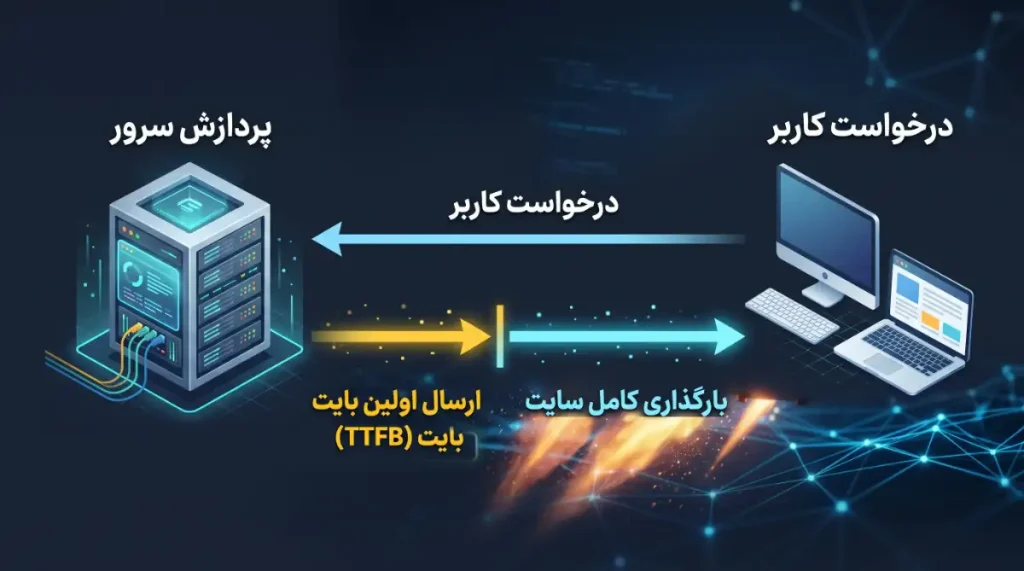
معیار TTFB (Time To First Byte) دقیقاً مدت زمانی است که طول میکشد تا سرور شما اولین بایت از اطلاعات سایت را به سمت مرورگر کاربر ارسال کند. فرض کنید در یک رستوران سفارش غذا میدهید؛ زمان پاسخ سرور دقیقاً همان مدتی است که طول میکشد تا گارسون اولین بشقاب پیشغذا را روی میز شما بگذارد.
تفاوت این معیار با سرعت کلی سایت بسیار مهم است. سرعت بارگذاری کامل یعنی زمان چیده شدن تمام سفارشها روی میز، اما اینجا ما فقط با همان اولین واکنش سرور کار داریم. اگر زمان اولین بایت سایت شما زیر ۸۰۰ میلیثانیه باشد، وضعیت خوبی دارید. زمان بین ۸۰۰ تا ۱۸۰۰ میلیثانیه نیازمند بهبود است و زمان پاسخ بالای ۱۸۰۰ میلیثانیه نشان میدهد سرور شما ضعیف عمل میکند و به احتمال زیاد باعث خروج کاربر از سایت میشود.
چرا PageSpeed نمره خوب میدهد ولی سایت کند است؟
دلیل این تناقض، تفاوت چشمگیر بین شرایط ایدهآل تست و تجربه واقعی کاربر است. ابزارهایی مثل PageSpeed سایت را در شرایط آزمایشگاهی (Lab Data) و با سرورهای قدرتمند میسنجند. اما کاربران شما با اینترنتهای معمولی و در شرایط میدانی (Field Data) سایت را باز میکنند، به همین دلیل امتیاز تست بالا میرود ولی کندی سرور وردپرس در عمل کاربر را خسته میکند.
برای دیدن زمان پاسخ واقعی سرور، نیازی به ابزارهای پیچیده ندارید. کافی است صفحه سایت خود را در مرورگر کروم باز کنید و کلیدهای ترکیبی Ctrl+Shift+I را بزنید تا پنجره DevTools باز شود. سپس مراحل زیر را دنبال کنید:
- به تب Network بروید و صفحه سایت را یکبار رفرش کنید.
- در لیستی که ظاهر میشود، روی اولین فایل (که معمولاً آدرس دامنه شماست) کلیک کنید.
- حالا وارد تب Timing شوید و موس را روی نوار سبزرنگ با عنوان Waiting for server response نگه دارید.
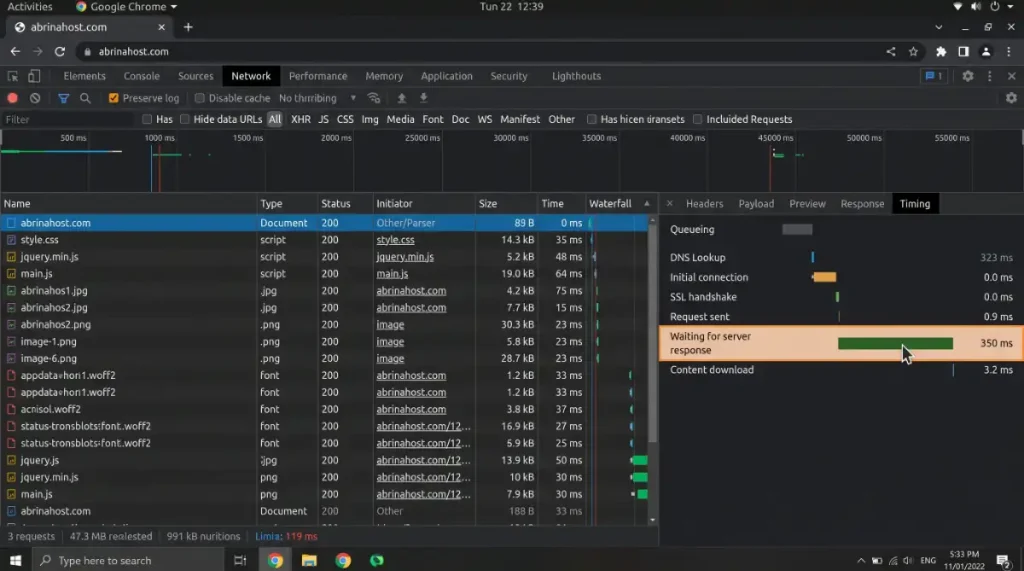
عددی که روبهروی این گزینه میبینید، همان TTFB واقعی سایت شماست. جالب است بدانید این زمان پاسخ در تمام صفحات یک سایت یکسان نیست. صفحه اصلی سایت شما ممکن است به دلیل استفاده از افزونههای کش، زمان پاسخ بسیار خوبی داشته باشد. اما صفحات پویا مثل سبد خرید یا تسویهحساب ووکامرس چون قابل کش شدن نیستند، تأخیر بسیار بیشتری دارند و دقیقاً در همین صفحات است که بهینهسازی سرعت پاسخ وردپرس اهمیت حیاتی پیدا میکند.
چرا TTFB سایت وردپرسی بالا میرود؟
دلیل اصلی بالا رفتن زمان پاسخ سرور، درگیر شدن بیش از حد منابع هاست با پردازشهای تکراری و سنگین است. وقتی سرور مجبور باشد برای هر بازدیدکننده تمام کدهای PHP را اجرا کند و دیتابیس را شخم بزند، زمان ارسال اولین بایت به شدت طولانی میشود. در ادامه هفت عامل اصلی این تاخیر را با هم بررسی میکنیم.
هاست و منابع ناکافی سرور
قدرت پردازنده (CPU) و میزان رم (RAM) سرور مستقیماً روی سرعت پاسخگویی تاثیر دارند. اگر منابع هاست شما محدود باشد، درخواستهای کاربران در صف انتظار میمانند و سرور نمیتواند سریع واکنش نشان دهد. سرعت خواندن و نوشتن اطلاعات روی هارد سرور (I/O) هم یکی از دلایل پنهان کندی سرور وردپرس است.
نبود یا تنظیم نبودن کش
کش صفحه (Page Cache) نسخه نهایی سایت را به کاربر نشان میدهد، در حالی که کش سمت سرور اطلاعات دیتابیس را ذخیره میکند. فعال نبودن کش مثل این است که برای هر مشتری رستوران، غذا را از صفر بپزید و معطلش کنید. در مقابل، سیستم کش کردن یعنی غذای آماده را فقط گرم کنید و فوراً روی میز بگذارید.
افزونهها و قالبهای سنگین
هر افزونهای که نصب میکنید، کدهای جدیدی به سایت اضافه میکند که سرور باید پیش از نمایش صفحه آنها را پردازش کند. قالبهای چندمنظوره با امکانات بیاستفاده، قاتل خاموش زمان پاسخ سرور هستند. برای پیدا کردن مقصر اصلی، باید افزونهها را یکییکی غیرفعال کنید و سرعت پاسخ را بسنجید.
کوئریهای سنگین دیتابیس
وردپرس جدولی به نام wp_options دارد که تنظیمات بسیار مهم سایت و افزونهها را ذخیره میکند. وقتی تنظیمات روی حالت autoload قرار میگیرند، سرور مجبور است در هر بار لود صفحه این اطلاعات را بخواند. این کوئریهای پیدرپی و سنگین باعث میشوند زمان اولین بایت سایت بهشدت افزایش پیدا کند.
نسخه قدیمی PHP
زبان پایه وردپرس PHP است و نسخههای جدیدتر آن همیشه بهینهتر و سریعتر عمل میکنند. تفاوت واقعی سرعت پردازش بین یک نسخه قدیمی مثل PHP 7.4 و نسخههای جدیدتر بسیار چشمگیر است. استفاده از نسخه قدیمی باعث میشود سرور زمان بیشتری را صرف خواندن و اجرای کدها کند.
درخواستهای خارجی و API
گاهی سرور شما برای تکمیل صفحه، منتظر دریافت پاسخ از یک سرور دیگر میماند. برای مثال صفحهای که قیمت لحظهای دلار را از یک API خارجی میگیرد، تا زمان دریافت این اطلاعات متوقف میشود. در این حالت سرور نمیتواند اولین بایت را به کاربر بفرستد و TTFB سایت بالا میرود.
فاصله کاربر تا سرور
فاصله فیزیکی بین سیستم کاربر و دیتاسنتر هاست شما، یک عامل فیزیکی و غیرقابل انکار است. اگر سرور شما در آلمان باشد و کاربر از ایران سایت را باز کند، زمان رفتوبرگشت اطلاعات بیشتر میشود. اینجاست که شبکههای توزیع محتوا (CDN) وارد بازی میشوند تا این فاصله را جبران کنند.
چگونه TTFB را به صورت عملی کاهش دهیم؟
برای بهینهسازی سرعت پاسخ وردپرس، باید مسیر عیبیابی را از سادهترین کارها شروع کنید و در صورت نیاز سراغ تنظیمات پیچیدهتر بروید. در این بخش ده قدم اجرایی را بر اساس اولویت بررسی میکنیم تا یک مسیر مشخص برای کاهش تاخیر سرور داشته باشید.
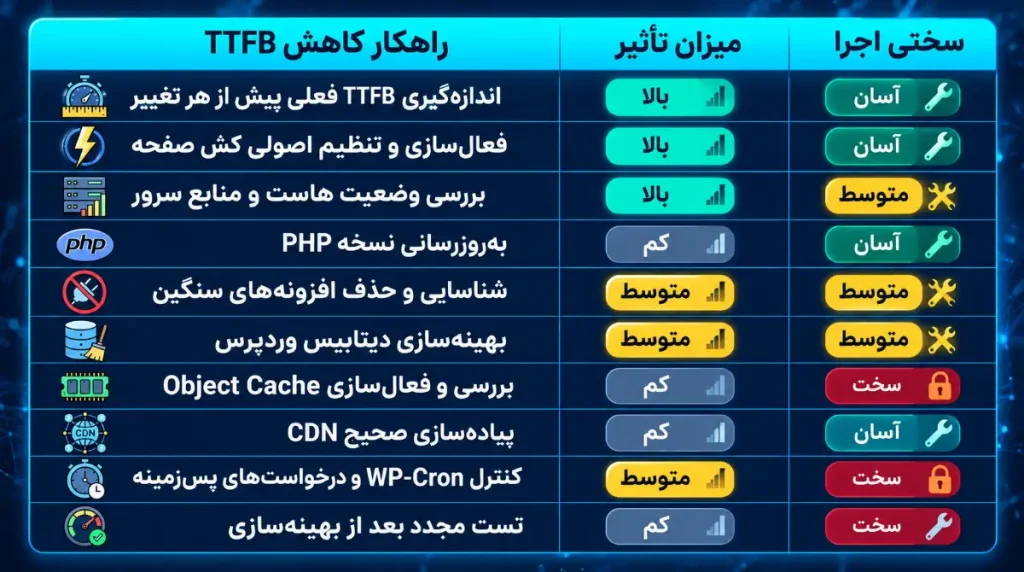
۱. اندازه گیری TTFB فعلی پیش از هر تغییر
- میزان تاثیر: ایجاد خط پایه برای مقایسه
- سختی اجرا: بسیار آسان
بدون داشتن عدد پایه، هرگز متوجه نمیشوید که تغییرات شما مفید بوده یا وضعیت را بدتر کرده است. حتماً قبل از دست زدن به تنظیمات، عدد دقیق زمان پاسخ سرور را اندازه بگیرید و یادداشت کنید.
۲. فعالسازی و تنظیم اصولی کش صفحه
- میزان تاثیر: بسیار بالا
- سختی اجرا: آسان
نصب یک افزونه کش استاندارد سریعترین راه برای کاهش TTFB در سایتهای محتوایی است. این کار پردازشهای تکراری سرور را حذف میکند و نسخه استاتیک سایت را فورا به مرورگر کاربر میفرستد.
۳. بررسی وضعیت هاست و منابع سرور
- میزان تاثیر: بالا
- سختی اجرا: متوسط
اگر با فعالسازی کش مشکل حل نشد، باید مصرف منابع هاست را در کنترلپنل بررسی کنید. پر بودن مداوم CPU یا RAM نشان میدهد که سرور فعلی توان پاسخگویی به پردازشهای سایت شما را ندارد و زمان ارتقا فرا رسیده است.
۴. بهروزرسانی نسخه PHP
- میزان تاثیر: بالا
- سختی اجرا: آسان
ارتقای نسخه PHP معمولاً از طریق پنل هاست با چند کلیک ساده انجام میشود. این کار سرعت اجرای کدهای سایت را به طرز قابلتوجهی بالا میبرد، اما قبل از آن حتماً از سایت بکاپ بگیرید تا نگران ناسازگاری افزونهها نباشید.
۵. شناسایی و حذف افزونههای سنگین
- میزان تاثیر: بالا
- سختی اجرا: متوسط
افزونههایی که پردازش پسزمینه زیادی دارند، زمان پاسخ سرور وردپرس را بهشدت درگیر میکنند. افزونههای غیرضروری را حذف کنید و برای ابزارهای مهم، جایگزینهای سبکتری پیدا کنید تا بار سرور کم شود.
۶. بهینهسازی دیتابیس وردپرس
- میزان تاثیر: متوسط
- سختی اجرا: متوسط
پاکسازی اطلاعات بلااستفاده و مدیریت صحیح جداول، به سرور کمک میکند تا سریعتر دیتای مورد نیازش را پیدا کند. برای انجام اصولی این کار، خواندن مقاله بهینه سازی دیتابیس وردپرس را به شما پیشنهاد میکنیم تا مراحل را قدمبهقدم پیش ببرید.
۷. بررسی و فعالسازی Object Cache
- میزان تاثیر: بسیار بالا (بهویژه برای فروشگاهها)
- سختی اجرا: متوسط تا سخت
آبجکت کش، کوئریهای دیتابیس را در حافظه رم سرور ذخیره میکند تا نیازی به بازخوانی مجدد نباشد. این قابلیت برای سایتهای پویا و صفحات ووکامرس که امکان استفاده از کش صفحه را ندارند، بسیار حیاتی است.
۸. پیادهسازی صحیح CDN
- میزان تاثیر: متغیر
- سختی اجرا: متوسط
استفاده از شبکه توزیع محتوا باعث میشود اطلاعات سایت از نزدیکترین موقعیت جغرافیایی به دست کاربر برسد. البته انتخاب نوع CDN برای کاربران داخل ایران نکات مهمی دارد که حتماً باید به آنها دقت کنید.
۹. کنترل WP-Cron و درخواستهای پسزمینه
- میزان تاثیر: متوسط
- سختی اجرا: سخت
کرونجابهای وردپرس وظیفه اجرای کارهای زمانبندی شده را بر عهده دارند. اگر این درخواستهای پسزمینه زیاد باشند، سرور بیدلیل درگیر میشود و باید اجرای آنها را بهینهسازی یا به سطح سرور منتقل کنید.
۱۰. تست مجدد بعد از بهینهسازی
- میزان تاثیر: تایید نهایی
- سختی اجرا: بسیار آسان
حالا که راهکارها را پیاده کردید، کش سایت را پاک کنید و دوباره از تب Network زمان اولین بایت را بسنجید. مقایسه این عدد با عددی که در قدم اول یادداشت کرده بودید، میزان موفقیت شما را نشان میدهد.
چرا CDN خارجی برای سایتهای ایرانی همیشه جواب نمیدهد؟
استفاده از CDN خارجی مثل کلودفلر برای سایتی که سرور و کاربرانش در ایران هستند، مسیر عبور اطلاعات را طولانیتر میکند و باعث افزایش زمان پاسخ سرور میشود. در واقع شبکه توزیع محتوا برای این ساخته شده که فاصله کاربر تا سرور را کم کند، نه اینکه ترافیک را به خارج از کشور بفرستد.
وقتی هاست شما در ایران است و مخاطب هم در ایران قرار دارد، ترافیک باید مستقیماً بین این دو نقطه جابهجا شود. اما با فعالسازی کلودفلر، درخواست کاربر ابتدا به سرورهای خارج از کشور (مثلاً اروپا) میرود و سپس دوباره به سرور اصلی در ایران برمیگردد. این مسیر طولانی و غیرمنطقی، به جای کاهش TTFB در وردپرس، سایت شما را کندتر میکند.
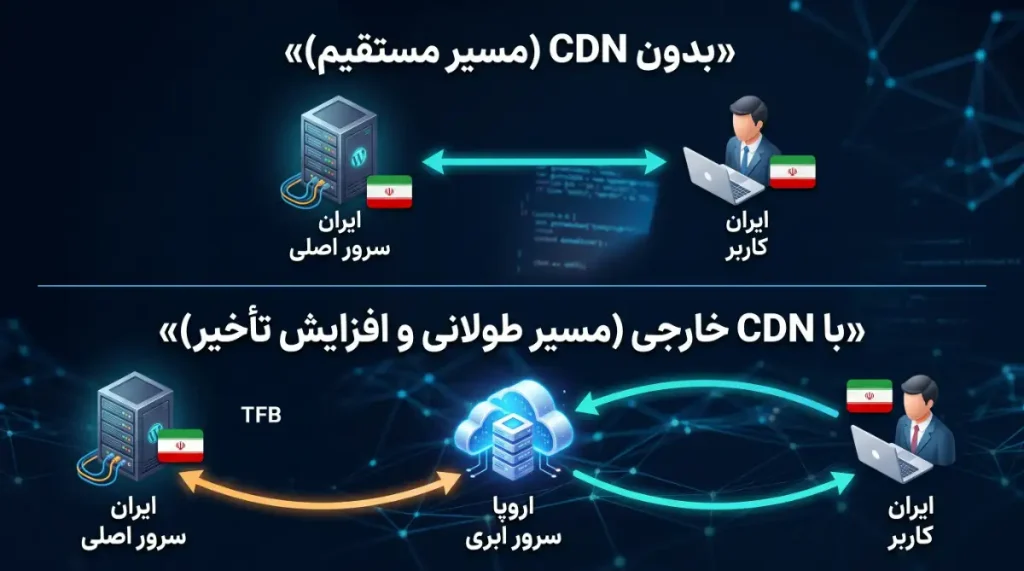
برای سایتهایی با مخاطب و سرور کاملاً ایرانی، بهترین تصمیم این است که یا CDN را به طور کامل غیرفعال کنید یا به سراغ شبکههای توزیع محتوای داخلی بروید.
چکلیست سریع کاهش TTFB
این چکلیست ده مرحلهای به شما کمک میکند تمام دلایل اصلی بالا بودن TTFB سایت را به ترتیب اولویت بررسی و برطرف کنید. میتوانید این لیست را کپی کرده و قدمبهقدم روی سایت خودتان پیاده کنید.
TTFB اولیه را اندازه گرفتم (عدد: …. میلیثانیه)
- کش صفحه را فعال کردم
- وضعیت هاست و منابع سرور را بررسی کردم
- نسخه PHP را چک کردم
- افزونههای سنگین را شناسایی کردم
- دیتابیس سایت را بهینه کردم
- وضعیت Object Cache را بررسی کردم
- وضعیت شبکه توزیع محتوا (CDN) را ارزیابی کردم
- درخواستهای پسزمینه (WP-Cron) را کنترل کردم
- TTFB را دوباره تست کردم (عدد: …. میلیثانیه)
چه زمانی باید هاست وردپرس را عوض کنیم؟
زمانی که منابع سرور مدام پر میشود، سرعت خواندن اطلاعات پایین است و با وجود فعال بودن افزونههای کش، همچنان نوسان شدید در زمان پاسخ سرور میبینید، وقت تغییر هاست فرا رسیده است. در این حالت سرور زیر بار ترافیک معمولی هم کم میآورد و پاسخگویی ضعیفی دارد.
نشانههای قطعی یک هاست ضعیف شامل محدودیت شدید رم و پردازنده، سرعت پایین I/O (سرعت خواندن و نوشتن هارد) و نبود ابزارهای کش سمت سرور است. وقتی زیرساخت از پایه ضعیف باشد، بهینهسازی سرعت پاسخ وردپرس از طریق افزونهها تاثیر چندانی نخواهد داشت و مشکل ریشهای باقی میماند.
در چنین شرایطی، بررسی دقیق سرور و زیرساخت اهمیت بالایی دارد. تیم پشتیبانی ابرینا علاوه بر ارائه هاست وردپرس بهینه همیشه هر مشکلی که در سایت اصلی کاربر به وجود بیاید (چه در بحث سرعت سایت و همین مشکل TTFB، چه امنیت و چه خود وردپرس)، با اجازه کاربر مستقیماً روی سایت میآید و مشکل را حل میکند.
با این وجود، همیشه این نکته را به یاد داشته باشید: قبل از عوض کردن هاست، اول مطمئن شوید علت TTFB بالا واقعاً از هاست است. خیلی وقتها مشکل از یک افزونه یا یک کوئری سنگین است و عوض کردن هاست هیچ چیزی را حل نمیکند.
پشتیبانی ابرینا چگونه مشکل TTFB سایت شما را حل میکند؟
تیم پشتیبانی ابرینا به ارسال لینکها و مقالات آموزشی بسنده نمیکند و با اجازه شما، مستقیماً وارد سایت میشود تا مشکل را به صورت عملی برطرف کند. چه درگیر کندی زمان پاسخ سرور (TTFB) باشید، چه با خطاهای امنیتی و مشکلات فنی خود وردپرس دستوپنجه نرم کنید، متخصصان ما شخصاً دست به کار میشوند.
در بیشتر شرکتهای هاستینگ، مسئولیت رفع مشکلات داخل سایت کاملاً به عهده خود مدیر سایت است و پشتیبانی فقط سرور را چک میکند. اما در ابرینا، ما این پیگیری را بخشی از وظیفه خودمان میدانیم تا شما خیالتان راحت باشد. شما فقط کافی است دسترسی لازم را به تیم فنی بدهید تا کارشناس ما ریشه کندی یا مشکل را روی سایت اصلی شما پیدا کرده و آن را حل کند.
سوالات متداول درباره کاهش TTFB وردپرس
TTFB خوب برای سایت وردپرسی چقدر است؟
زمان اولین بایت زیر ۸۰۰ میلیثانیه برای یک سایت وردپرسی ایدهآل و عالی است. زمان بین ۸۰۰ تا ۱۸۰۰ میلیثانیه نشان میدهد سایت شما نیاز به بهینهسازی دارد و زمان پاسخ بالای ۱۸۰۰ میلیثانیه بسیار ضعیف محسوب میشود.
آیا فعال کردن کش با صفحات ووکامرس تداخل دارد؟
بله، اگر صفحات پویا مثل سبد خرید و تسویهحساب کش شوند، ممکن است یک کاربر اطلاعات سفارش شخص دیگری را در صفحه خود ببیند. برای جلوگیری از این فاجعه، باید آدرس صفحات فروشگاهی و حساب کاربری ووکامرس را در تنظیمات افزونه کش در لیست استثنا (Exclude) قرار دهید.
صفحهای که قیمت لحظهای از API میگیرد چطور کش شود؟
برای این صفحات باید محتوای ثابت را کش کنید و دریافت قیمت را به جای سرور، به مرورگر کاربر (کلاینتساید) بسپارید. یعنی صفحه استاتیک فوراً به کاربر نمایش داده میشود و سپس یک کد جاوا اسکریپت ساده (AJAX) قیمت جدید را از API میگیرد و در صفحه جایگذاری میکند.
تفاوت افزونههای کش مختلف (WP Rocket, LiteSpeed) چیست؟
افزونه لایتاسپید (LiteSpeed Cache) مستقیماً با وبسرور ارتباط میگیرد و اگر هاست شما از نوع لایتاسپید باشد، بالاترین سرعت ممکن را ارائه میدهد. اما افزونهای مثل WP Rocket در لایه نرمافزار و PHP عمل میکند و بهترین انتخاب برای سرورهای آپاچی یا انجیناکس است.
همه کارها را کردم و TTFB هنوز بالاست، قدم بعدی چیست؟
اگر افزونههای سنگین را پاک کردید، کش فعال است و دیتابیس هم بهینه شده اما سایت هنوز کند است، قطعاً منابع هاست شما توان پاسخگویی ندارد. در این مرحله تنها راهکار منطقی، ارتقای هاست فعلی به یک سرویس قدرتمندتر با منابع اختصاصی پردازنده (CPU) و رم (RAM) است.
جمعبندی
کاهش TTFB در وردپرس تأثیر مستقیمی روی تجربه کاربر و سئوی سایت شما دارد. در این مسیر سه نکته حیاتی وجود دارد: اول اینکه معیار تست شما باید تب Network مرورگر باشد نه صرفاً نمره پیجاسپید. دوم، کش سمت سرور و بهینهسازی دیتابیس بار پردازشی را بهشدت کاهش میدهند. سوم، استفاده از CDN خارجی برای سایتهای کاملاً ایرانی نتیجه عکس میدهد و تأخیر را بیشتر میکند. به عنوان قدم بعدی، همین الان زمان پاسخ سرور سایت خود را با ابزار DevTools اندازه بگیرید تا خط پایه مشخص شود.
اگر بعد از همه این کارها هنوز TTFB بالاست، احتمالاً مشکل از زیرساخت است. پلنهای هاست وردپرس ابرینا را ببینید یا سؤالتان را برای ما بفرستید.