سایت وردپرسیتون بیدلیل کند شده یا خطای ۵۰۰ میده؟ قبل از اینکه افزونههای کش رو زیر و رو کنید، بیاین یک عامل مخفی اما مهم رو چک کنیم: NPROC. در واقع NPROC (Number of Processes) تعیین میکنه هاست شما در یک لحظه دقیقاً چند تا پردازش همزمان رو میتونه انجام بده. اگه این سقف پر بشه، سایتتون با خطای منابع روبرو میشه. تو این مقاله با هم بررسی میکنیم که این محدودیت چیه، چطور روی وردپرس تأثیر میذاره و از کجا باید چک بشه.
NPROC در هاست چیست؟
NPROC مخفف عبارت Number of Processes به معنی «تعداد پردازشها» در سرور است. این پارامتر مشخص میکنه که اکانت هاست شما اجازه داره چند پردازش (Process) رو دقیقاً در یک ثانیه و بهطور همزمان اجرا کنه. فرض کنید سرور یه سوپرمارکته و NPROC تعداد صندوقدارهای شماست؛ اگه فقط ۲۰ تا صندوقدار داشته باشین، مشتری ۲۱ام باید منتظر بمونه تا کار یک نفر تموم بشه.
NPROC چه چیزی را محدود میکند؟
هر کاری که تو سایت انجام میشه، مثل اجرای یه اسکریپت PHP، وصل شدن به دیتابیس یا حتی اجرای وظایف پسزمینه (Cron Job)، یک پردازش جدید میسازه. این محدودیت دقیقاً تعداد همین پردازشهای همزمان رو کنترل میکنه تا سرور بیش از حد درگیر نشه.
NPROC در هاست اشتراکی چگونه کار میکند؟
توی هاستهای اشتراکی که از سیستمعامل CloudLinux (یک سیستمعامل تخصصی برای سرورهای هاست اشتراکی که منابع هر کاربر رو کاملاً جدا و ایزوله میکنه) استفاده میکنن، منابع هر کاربر کاملاً ایزوله و جداست. این یعنی محدودیت NPROC کمک میکنه ترافیک ناگهانی یا افزونههای سنگین سایت شما، آسیب کمتری به سایت بقیه کاربرهای روی همون سرور بزنه.
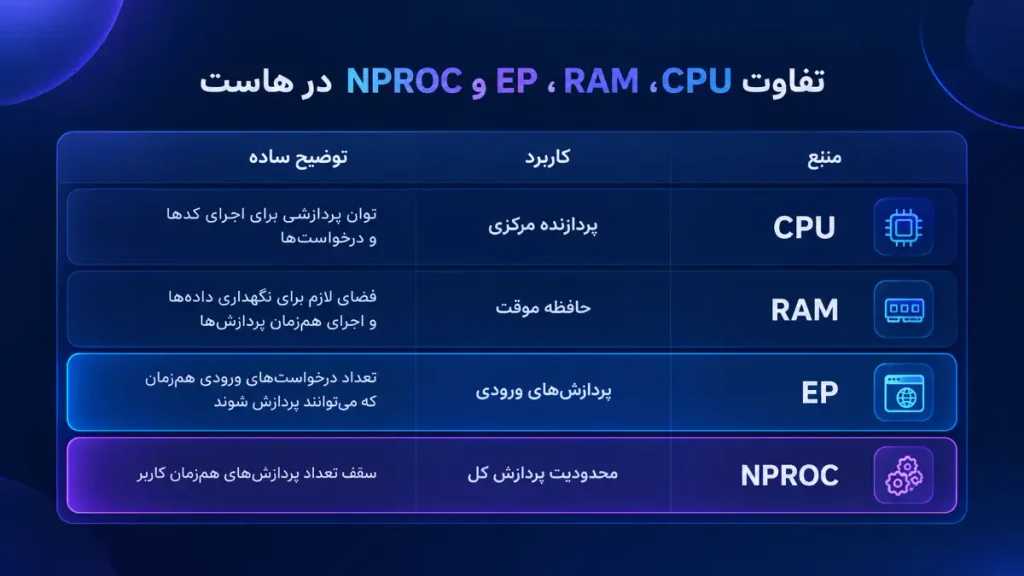
برای اینکه بهتر متوجه بشین، بیاین مفاهیم اصلی منابع هاست رو تو جدول زیر با هم مقایسه کنیم:
| اصطلاح | مفهوم |
| NPROC | محدودیت تعداد Process |
| EP | محدودیت Processهای ورودی |
| CPU | میزان استفاده از پردازنده |
| RAM | حافظه مورد استفاده |
| IO | سرعت خواندن و نوشتن |
| IOPS | تعداد عملیات ورودی/خروجی |
NPROC چگونه در هاست اندازهگیری میشود؟
برای دیدن وضعیت مصرف NPROC، راحتترین راه اینه که به کنترل پنل هاستتون سر بزنید و بخش ابزارهای مانیتورینگ منابع رو چک کنید. اونجا دقیقاً میبینید چقدر از ظرفیتتون پر شده و آیا نیازی به ارتقا دارید یا نه.
مشاهده NPROC در cPanel
وارد سیپنل بشید و اسکرول کنید تا به بخش Metrics برسید. اونجا روی آیکون Resource Usage کلیک کنید. اگه هاستتون اخیراً به سقف مصرف رسیده باشه، همون اول یه پیغام اخطار واضح میبینید. برای دیدن جزئیات دقیقتر هم میتونید روی دکمه Details کلیک کنید تا نمودارهای مصرف بهتون نمایش داده بشه.
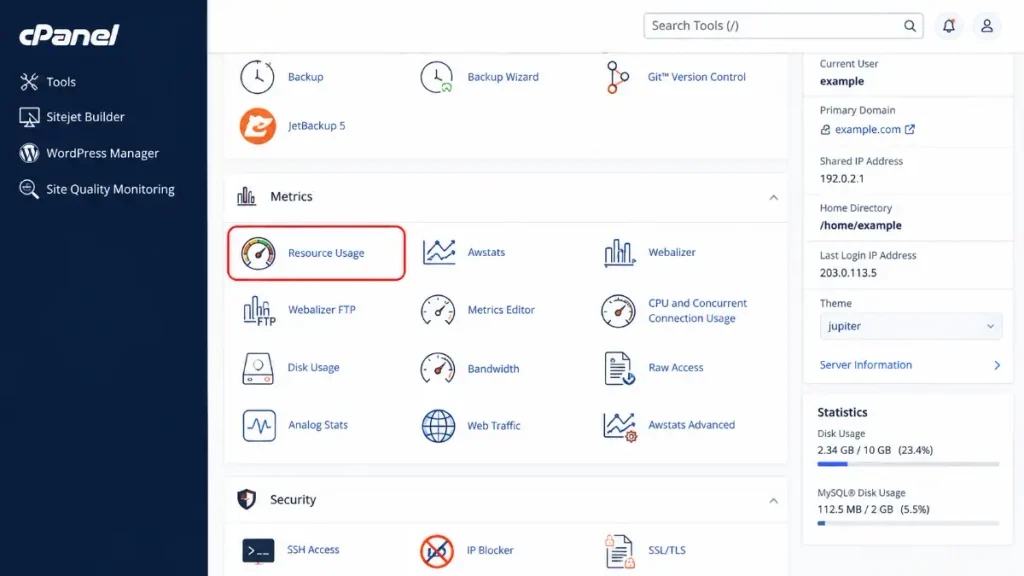
بخش Resource Usage چیست؟
این بخش در واقع داشبورد مانیتورینگ منابع حساب هاست شماست. هر زمان که سایت شما بیش از حد مجاز از پردازنده، رم یا همون پردازشها استفاده کنه، این ابزار زمان دقیق خطاها و نوع محدودیت رو ثبت میکنه تا بتونید مشکل رو پیدا کنید.
Current Usage و مقدار Limit چه تفاوتی دارند؟
توی جدول مانیتورینگ، عبارت Current Usage یعنی سایت شما در همون لحظه مشخص دقیقاً چند تا Process فعال داره. اما Limit همون سقف نهایی و خط قرمز سرویس شماست. اگه مقدار Current به Limit برسه، معمولاً درخواستهای بعدی مسدود میشن و سایت ممکنه خطای کمبود منابع (مثل خطای ۵۰۳) نشون بده.
NPROC در هاست چه تأثیری روی سایتهای وردپرسی دارد؟
هر بازدیدکننده، افزونه یا عملیات پسزمینه در وردپرس یک پردازش جدید میسازد و اگر ظرفیت NPROC پر شود، سایت با خطای کمبود منابع یا کندی شدید روبرو میشود. از آنجایی که وردپرس یک سیستم پویاست، دائماً در حال اجرای کدهای PHP است و مستقیماً این محدودیت را درگیر میکند.
هنگام ورود کاربران به سایت چه اتفاقی میافتد؟
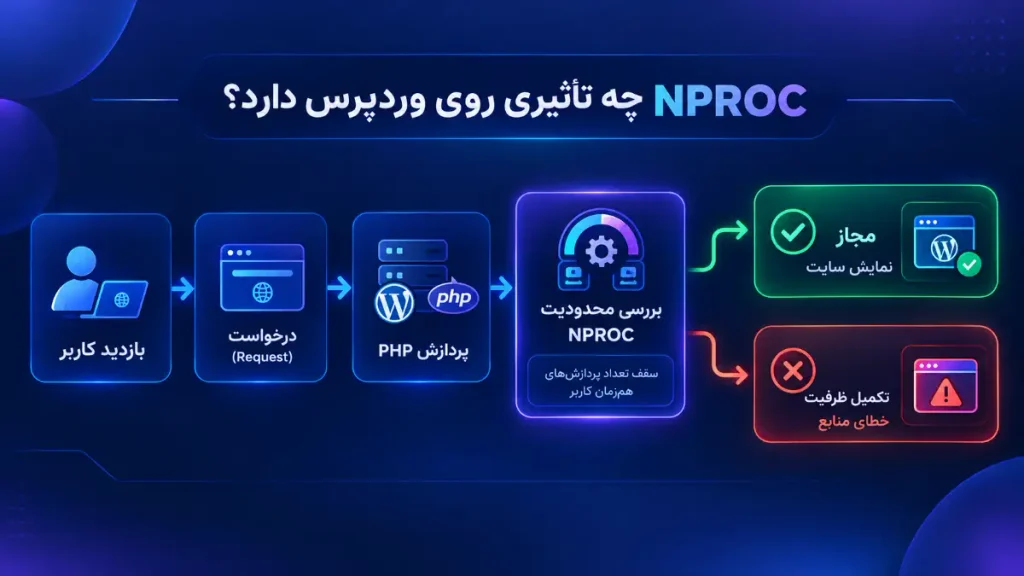
وقتی کاربری آدرس سایت شما رو تو مرورگرش میزنه، همهچیز به یک پردازش سروری تبدیل میشه. بیاین این مسیر رو خیلی ساده مرور کنیم:
بازدید کاربر ⟸ ارسال Request ⟸ درگیر شدن PHP و وردپرس ⟸ ایجاد یک Process جدید ⟸ بررسی NPROC Limit
اگه هاست جا داشته باشه پردازش ادامه پیدا میکنه و سایت باز میشه، اما اگه سقف پر باشه، درخواست کاربر مسدود میشه و ارور دریافت میکنه.
افزونههای وردپرس چگونه NPROC را درگیر میکنند؟
افزونهها در واقع کدهایی هستن که به هسته وردپرس اضافه شدن و با هر بار لود سایت باید اجرا بشن. یه افزونه سنگین یا غیربهینه، زمان بیشتری برای اجرا نیاز داره و در نتیجه NPROC رو برای مدت طولانیتری تو حالت اشغال نگه میداره. هرچی پردازشها دیرتر تموم بشن، ظرفیت سرور زودتر به سقف مجاز میرسه.
ارتباط WP-Cron با مصرف منابع هاست
وردپرس برای انجام کارهای خودکار مثل انتشار پستهای زمانبندیشده یا چک کردن آپدیتها، قابلیتی به اسم WP-Cron داره. این سیستم تو پسزمینه سایت اجرا میشه و هر بار که فعال میشه، پردازشهای کاملاً جدیدی میسازه. توی سایتهایی که ترافیک بالایی دارن، اجرای مداوم این کرونجابها میتونه بخش قابلتوجهی از سقف پردازشها رو مصرف کنه.
چرا فروشگاههای WooCommerce پردازش بیشتری میخواهند؟
ووکامرس پر از صفحات پویا و متغیره؛ از اضافه کردن یه کفش به سبد خرید بگیرید تا محاسبه هزینه پست. صفحات مهم فروشگاه مثل سبد خرید و پرداخت رو معمولاً نمیشه بهصورت کامل کش (Cache) کرد. به همین دلیل هر کلیک مشتری تو فروشگاه، یه پردازش مجزا و سنگین میسازه؛ پس اگه فروشگاه اینترنتی دارین، برای جلوگیری از قطعی حتماً باید از سرویسهای بهینهشدهای مثل هاست وردپرس استفاده کنید.
تفاوت NPROC و Entry Process چیست؟
مقدار Entry Process (EP) فقط درخواستهایی رو میشماره که مستقیم از سمت وب (مرورگر کاربر) وارد میشن، اما NPROC کل پردازشهای فعال تو اکانت شما رو در بر میگیره. این یعنی تمام کارهای پسزمینه و سیستمی هم تو NPROC شمرده میشن.
بیاین با یه مثال قضیه رو روشن کنیم؛ EP مثل درِ ورودی یه فروشگاهه که نشون میده در یک لحظه دقیقاً چند نفر دارن وارد میشن. اما NPROC مجموع تمام آدمهای داخل فروشگاهه؛ یعنی همون مشتریها به علاوه انبارداری که داره تو پسزمینه (دور از چشم مشتری) کار میکنه.
اگه شما از طریق سیپنل دارین یه فایل بکاپ رو زیپ میکنین یا وردپرس داره تو پسزمینه ایمیل میفرسته، این عملیاتها اصلاً به درِ ورودی (EP) کاری ندارن. اما دارن از منابع داخل فروشگاه استفاده میکنن و مستقیماً روی NPROC شما حساب میشن. برای همینه که معمولاً شرکتهای هاستینگ سقف پردازشهای کلی رو بزرگتر از پردازشهای ورودی تنظیم میکنن.
همچنین دانستن تفاوت PHP Worker و Entry Process به وسعت دانش شما در مباحث فنی وردپرس کمک میکنه.
از کجا بفهمیم NPROC در هاست پر شده است؟
پر شدن ظرفیت پردازشها معمولاً خودش رو با کندی شدید یا قطعیهای لحظهای نشون میده. برای اینکه مطمئن بشید مشکل دقیقاً از کجاست، همیشه اول باید داشبورد منابع هاست رو چک کنید.
برای عیبیابی سریع مشکلات سروری، میتونید از جدول زیر کمک بگیرید:
| نشانه | چه چیزی بررسی شود؟ |
| کندی سایت | CPU / RAM / NPROC / EP |
| خطای 500 | Resource Usage + Error Log |
| خطای 503 | EP / منابع / سرویس |
| افزایش NPROC | Processها / Cron / Plugin |
| اجرا نشدن Cron | NPROC / Cron / PHP |
اگه رو هاست ابرینا باشید، این عیبیابی خیلی راحتتره؛ چون هم داشبورد Resource Usage بهوضوح در اختیارتونه، هم پشتیبانی میتونه دقیقاً بگه مشکل از NPROC هست یا از جای دیگه که با توجه به زیرساخت NVMe، معمولاً منابع دیسک عامل تنگنا نیستن و راحتتر میشه ریشهٔ واقعی مشکل رو پیدا کرد.
افزایش خطاهای Resource Limit
واضحترین نشانه پر شدن این ظرفیت، دیدن خطای معروف Resource Limit Reached است. وقتی سیستمعامل سرور جلوی پردازشهای جدید رو میگیره، معمولاً همین خطا رو روی مرورگر به کاربرها نشون میده.
بروز خطاهای 500 یا 503
باید دقت کنید که هر ارور ۵۰۰ یا ۵۰۳ لزوماً به خاطر پر شدن NPROC نیست. این خطاها میتونن به خاطر کمبود رم، پر شدن پردازنده، محدودیت EP یا حتی یه باگ نرمافزاری تو قالب شما رخ بدن. برای اطمینان صددرصدی باید لاگ ارورها و وضعیت Resource Usage رو بررسی کنید.
کند شدن شدید اجرای درخواستها
گاهی سایت کامل قطع نمیشه، اما لود شدن هر صفحه خیلی طول میکشه. وقتی پردازشها به سقف مجاز نزدیک میشن، سرور معمولاً درخواستهای جدید رو تو صف نگه میداره و این میتونه باعث افت شدید سرعت سایتتون بشه.
اجرا نشدن Cronها در پسزمینه
اگه میبینید پستهای زمانبندیشده سر وقت منتشر نمیشن یا بکاپهای خودکار سایت متوقف شدن، به احتمال زیاد کرونجابهای وردپرس به خاطر پر بودن ظرفیت NPROC اصلاً اجازه اجرا پیدا نمیکنن.
چه عواملی باعث افزایش مصرف NPROC در وردپرس میشوند؟
هر درخواستی که وردپرس مجبور باشه با کدهای PHP پردازشش کنه، یک واحد از NPROC در هاست شما رو اشغال میکنه. افزونههای غیراستاندارد و افزایش ناگهانی بازدیدکنندهها اصلیترین دلایل این اتفاق هستن.
برای درک بهتر، بیاین ببینیم هر بخش وردپرس چطور روی پردازشها تأثیر میذاره:
| عامل | تأثیر احتمالی روی NPROC |
| بازدید همزمان | افزایش Process |
| افزونهها | افزایش پردازش |
| WP-Cron | ایجاد Process |
| WooCommerce | پردازش بیشتر |
| Backup | مصرف Process |
| درخواستهای PHP | مصرف Process |
در سایتهای وردپرسی، معمولاً موارد زیر بیشترین فشار رو به سقف پردازشهای هاست میارن:
- افزونههای غیربهینه و سنگین: افزونههایی که کدهای تمیزی ندارن، پردازشها رو خیلی بیشتر از حد معمول باز نگه میدارن.
- ترافیک بالا و ناگهانی: ورود همزمان تعداد زیادی کاربر (مخصوصاً به صفحاتی که کش نشدن) دهها پردازش جدید و همزمان میسازه.
- حملات رباتها: ترافیک فیک یا همون رباتهای مخرب میتونن تو چند ثانیه تمام ظرفیت پردازشی سایت رو پر کنن.
- عملیات بکاپگیری فشرده: وقتی با افزونه از سایت بکاپ میگیرید، سرور درگیر فشردهسازی فایلها میشه که پردازشهای زیادی رو در پسزمینه ایجاد میکنه.
- اجرای مداوم وظایف پسزمینه: تلنبار شدن وظایف خودکار سایت (WP-Cron) و اجرای همزمان اونها منابع سرور رو به شدت درگیر میکنه.
چگونه مصرف NPROC در هاست وردپرس را کاهش دهیم؟
خوشبختانه مدیریت Processها کار پیچیدهای نیست. اولین قدم اینه که افزونههای غیرضروری رو حذف کنید. هر افزونهای که فقط سالی یه بار به دردتون میخوره، داره هر روز بخشی از منابعتون رو هدر میده. برای قدمهای بعدی، یه سری بهینهسازی وردپرس ساده میتونه معجزه کنه:
- مدیریت WP-Cron: کرونجابهای وردپرس رو از حالت اتوماتیک دربیارید و تنظیم کنید که از طریق سیپنل (مثلاً هر ۳۰ دقیقه یکبار) اجرا بشن. این کار فشار لحظهای رو کم میکنه.
- فعالسازی کش: استفاده از افزونههای کش باعث میشه صفحات سایت یکبار پردازش بشن و برای بقیه کاربرها نسخه ذخیرهشده نمایش داده بشه؛ این کار معمولا مصرف NPROC رو کاهش میده و به افزایش سرعت وردپرس کمک میکنه.
- بهینهسازی دیتابیس: جداول سنگین و پر از اطلاعات اضافی (مثل پیشنویسهای قدیمی)، زمان اجرای کوئریها رو طولانی میکنن. با بهینهسازی دیتابیس، پردازشها خیلی سریعتر تموم میشن و این روی کاهش TTFB وردپرس هم تأثیر مثبت و قابلتوجهی داره.
- کاهش درخواستهای خارجی: هر اسکریپتی که سایت شما باید از سرورهای دیگه لود کنه، یک پردازش جدید میسازه. سعی کنید درخواستهای غیرضروری رو کم کنید تا بهبود LCP وردپرس رو هم در کنار کاهش مصرف منابع تجربه کنید.
آیا NPROC بالاتر همیشه به معنی هاست بهتر است؟
خیر! داشتن NPROC خیلی بالا لزوماً به این معنی نیست که هاست شما بینظیره. در واقع، عملکرد سایت به یک تعادل ظریف بین تمام منابع سرور بستگی داره.
اگه NPROC شما ۱۰۰ باشه اما پردازنده (CPU) ضعیفی داشته باشین، سایت شما به جای اینکه روان کار کنه، فقط پردازشهای نیمهکاره رو روی هم تلنبار میکنه. یا اگه سرعت دیسک (IOPS) پایین باشه، ممکنه حتی با Processهای زیاد هم سایتتون تو خوندن اطلاعات از دیتابیس همچنان لنگ بزنه. برای همین، انتخاب یه هاست لینوکس با معماری متعادل و کانفیگ درست، خیلی مهمتر از یک عدد بزرگ و توخالیه.
دقیقاً به همین دلیله که تو ابرینا، بهجای تمرکز صرف روی عدد بزرگ NPROC، سراغ تعادل واقعی منابع رفتیم. همهٔ هاستهای وردپرس ابرینا روی دیسکهای NVMe اجرا میشن؛ یعنی همون بخش IOPS و سرعت خوندن/نوشتن دیتابیس که بالاتر گفتیم میتونه گلوگاه بشه، از قبل حل شده. نتیجهش اینه که حتی با یه NPROC معقول، وردپرستون تو خوندن اطلاعات از دیتابیس لنگ نمیزنه و اون تعادل بین منابعی که ازش حرف زدیم، واقعاً برقراره.
مقدار NPROC مناسب برای سایت وردپرسی چقدر است؟
مقدار مناسب پردازشها کاملاً به نوع کاربری سایت شما بستگی دارد. یک وبلاگ ساده با روزی صد بازدید، نیازی به سقف پردازشی یک فروشگاه بزرگ ووکامرسی ندارد. در واقع هرچه افزونهها و پردازشهای پسزمینه بیشتر باشند، به سقف بزرگتری نیاز دارید.
برای اینکه دید بهتری داشته باشید، جدول زیر راهنمای خوبی است:
| عامل تعیینکننده | نوع سایت |
| تعداد درخواست و افزونهها | وبلاگ کوچک |
| درخواستهای همزمان و Processهای PHP | سایت شرکتی |
| ترافیک و Cron | سایت محتوایی |
| درخواستها و پردازشهای پسزمینه | فروشگاه WooCommerce |
| تعداد درخواست، CPU، RAM و معماری هاست | سایت پرترافیک |
اگر سایت شما کاملاً بهینه شده اما همچنان با خطای پر شدن منابع مواجه میشوید، به این معنی است که زمان ارتقای سرویس فرا رسیده است. در این شرایط، استفاده از یک هاست NVMe قدرتمند که توانایی مدیریت پردازشهای همزمان بیشتری را داشته باشد، مشکل شما را برطرف میکند.
سوالات متداول درباره NPROC در هاست
NPROC در هاست چیست؟
این کلمه مخفف Number of Processes است و تعیین میکند هاست شما در یک لحظه دقیقاً چند پردازش همزمان را میتواند اجرا کند.
NPROC چه تأثیری روی وردپرس دارد؟
از آنجا که وردپرس با زبان PHP نوشته شده، هر درخواست بازدیدکننده یک پردازش جدید میسازد؛ پر شدن این ظرفیت باعث کندی یا قطعی سایت وردپرسی میشود.
تفاوت NPROC و Entry Process چیست؟
مقدار Entry Process فقط پردازشهای ورودی از سمت مرورگر کاربران را میشمارد، اما NPROC تمام پردازشهای فعال از جمله کارهای پسزمینه و Cronها را هم در بر میگیرد.
چگونه مصرف NPROC در هاست را مشاهده کنیم؟
با ورود به کنترل پنل cPanel و مراجعه به بخش Metrics، میتوانید روی ابزار Resource Usage کلیک کنید تا نمودارها و هشدارهای مصرف منابع را ببینید.
چرا مصرف NPROC در وردپرس افزایش پیدا میکند؟
دلایلی مثل ترافیک همزمان بالا، افزونههای سنگین، اجرای مداوم Cron Jobها و فرآیندهای بکاپگیری باعث درگیر شدن طولانیمدت پردازشها میشوند.
آیا افزونههای وردپرس باعث افزایش NPROC میشوند؟
بله؛ هر افزونهای که کدهای غیراستاندارد داشته باشد یا کوئریهای سنگینی روی دیتابیس اجرا کند، پردازشها را برای مدت طولانیتری اشغال میکند.
آیا افزایش NPROC باعث افزایش سرعت سایت میشود؟
الزاماً خیر. سرعت سایت به ترکیب متعادلی از پردازنده (CPU)، رم، سرعت درایو (IOPS) و بهینهبودن کدهای سایت بستگی دارد و فقط بزرگ بودن سقف NPROC کافی نیست.
چگونه مصرف NPROC در وردپرس را کاهش دهیم؟
نصب افزونههای کش، مدیریت زمانبندی WP-Cron، حذف افزونههای غیرضروری و بهینهسازی دیتابیس از بهترین راههای کاهش مصرف پردازشها هستند.
اگر NPROC در هاست پر شود چه اتفاقی میافتد؟
سرور جلوی اجرای پردازشهای جدید را میگیرد و سایت شما معمولاً خطای Resource Limit Reached یا خطاهای ۵۰۰ و ۵۰۳ را به کاربران نمایش میدهد.
برای وردپرس چه مقدار NPROC مناسب است؟
این مقدار ثابت نیست؛ یک وبلاگ شرکتی با مقادیر پایین هم بهخوبی کار میکند، اما یک فروشگاه ووکامرسی پربازدید به دلیل پردازشهای همزمان به سقف بالاتری نیاز دارد.
نتیجهگیری
مدیریت منابع در هاستهای اشتراکی راز پایداری سایتهای وردپرسی است. محدودیت NPROC در هاست دقیقاً مثل یک سوپاپ اطمینان عمل میکند تا پردازشهای سنگین، کل سرور را دچار اختلال نکنند. اگر سایت شما بیدلیل کند شده یا خطای منابع میدهد، قبل از هر کاری به بخش Resource Usage در سیپنل سر بزنید. با یک کش ساده و حذف افزونههای اضافی میتوانید مصرف پردازشها را به شدت کاهش دهید؛ اما اگر سایتتون کاملاً بهینه شده و همچنان با ترافیک واقعی بالا مواجهید، ارتقا به یک هاست قویتر با معماری متعادل معمولاً مؤثرترین راه حله.
ّ